第一部分:概念解析——尾注、注释、参考文献的区别
我们必须明确这三个词的含义和在学术写作中的不同用途,很多人会把它们混为一谈。

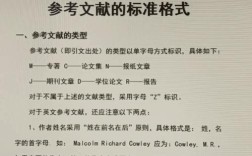
(图片来源网络,侵删)
尾注
- 定义:
Endnote是一种引用标记,它由两部分组成:- 文中的标记:通常是上标数字 、 或作者+年份
(Smith, 2025)。 - 文末的列表:在文档的末尾(或指定章节的末尾),会自动生成一个完整的列表,列出所有被引用文献的详细信息(作者、年份、标题、出版社等)。
- 文中的标记:通常是上标数字 、 或作者+年份
- 核心功能:管理参考文献列表,它最大的优点是自动编号和自动生成列表,当你增删或移动引用时,编号和列表会自动更新。
- 用途:主要用于学术论文、著作、报告等需要规范引用格式的地方,它本身不包含解释性文字,只指向文末的文献列表。
注释
- 定义:
Note或Annotation是对正文中某个特定词语、句子或段落的解释、说明或补充,它提供额外的信息,这些信息对于理解正文有帮助,但又不宜放在正文中。 - 核心功能:解释和补充说明,它可以是作者个人的见解、背景资料、术语解释等。
- 分类:
- 脚注:位于当前页面的底部。
- 尾注:位于文档或章节的末尾。
- Word中的“插入尾注”功能:这个功能插入的是参考文献引用,但Word也允许你插入真正的“注释”作为尾注,只是这种情况相对较少,通常我们用脚注来做解释性注释。
- 用途:解释生僻概念、提供背景信息、翻译外文原文、表达作者个人观点等。
参考文献
- 定义:
Bibliography或References是一个完整的文献列表,它包含了你在整篇论文中引用过的所有文献的详细信息。 - 核心功能:展示研究基础和来源,是学术诚信的体现,方便读者查阅你引用的原始资料。
- 与尾注的关系:尾注是实现“参考文献”列表的主要工具,我们通过插入“尾注”(引用标记),让Word自动为我们生成这个“参考文献”列表,可以说,参考文献列表是尾注的“输出结果”。
总结与对比
| 特性 | 尾注 | 注释 | 参考文献 |
|---|---|---|---|
| 本质 | 一种引用标记和其对应的列表 | 一种解释性文字 | 一个文献列表 |
| 位置 | 标记在文中,列表在文末 | 脚注在页脚,尾注在文末 | 独立章节,通常在文末 |
| 功能 | 管理引用,自动编号和生成列表 | 解释正文,提供额外信息 | 展示来源,方便读者查证 |
| 关系 | 是实现参考文献列表的工具 | 与参考文献并列,是补充说明 | 是尾注功能的产物 |
- 你想引用别人的观点或数据,就用尾注(插入->引用->尾注),它会自动帮你生成文末的参考文献列表。
- 你想对文中的某个地方进行补充解释,就用脚注或尾注(作为注释),插入->脚注/尾注。
第二部分:Word操作——如何将尾注(参考文献)分列显示
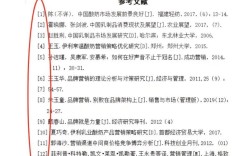
在很多学术期刊或学位论文的要求中,参考文献列表需要分两栏排版,而正文部分仍然是通栏(单栏),Word的默认设置是整个文档都采用相同的分栏,所以我们需要一些技巧来实现“正文单栏,参考文献双栏”的效果。
这里提供两种最常用且有效的方法。
使用“分节符”(推荐,最规范)
这是最标准、最灵活的方法,可以完美解决分栏冲突问题。

(图片来源网络,侵删)
核心思想:将文档分成两节。
- 第一节:从文档开头到参考文献列表之前,设置为单栏。
- 第二节:从参考文献列表开始到文档结尾,设置为双栏。
详细步骤:
-
插入分节符
- 将光标定位在你想要插入参考文献列表的那个段落的末尾,也就是在正文的最后一个字符之后。
- 点击顶部菜单栏的 “布局” (Layout) 选项卡。
- 点击 “分隔符” (Breaks)。
- 在“分节符”类型中,选择 “下一页” (Next Page)。
-
为参考文献部分设置分栏
 (图片来源网络,侵删)
- 现在你的文档被分成了两节,点击第二节(也就是参考文献列表所在的页面)的任意位置。
- 再次点击 “布局” (Layout) -> “分栏” (Columns)。
- 选择 “两栏” (Two Columns)。
-
隐藏分节符(可选,但推荐)
- 分节符在默认视图下是一条双虚线,有时会影响美观。
- 点击顶部菜单栏的 “开始” (Home) 选项卡。
- 点击段落区域的 “显示/隐藏编辑标记” (¶) 按钮。
- 你会看到插入的分节符,将光标放在分节符的虚线上,按
Delete键即可删除它,删除后,文档仍然会保持分节的状态,只是编辑标记不显示了。
完成! 现在你的正文是单栏,而参考文献列表是双栏了。
使用“表格”(简单快捷,但有局限性)
如果你不想用分节符,或者觉得它太复杂,可以用表格法。
核心思想:用一个只有一行的两列表格来容纳参考文献列表。
详细步骤:
-
插入表格
- 将光标定位在文档末尾,你想放置参考文献列表的位置。
- 点击 “插入” (Insert) 选项卡 -> “表格” (Table)。
- 选择一个 1行2列 的表格。
-
设置表格
- 选中整个表格,点击 “布局” (Layout) 选项卡(表格工具下)。
- 在“布局”选项卡中,点击 “属性” (Properties)。
- 在弹出的窗口中,切换到 “行” (Row) 选项卡,取消勾选“允许跨页断行” (Allow row to break across pages)。
- 切换到 “表格” (Table) 选项卡,点击 “边框和底纹” (Borders and Shading),在“设置”中选择 “无” (None),然后点击“确定”,这样表格的边框就消失了。
-
设置分栏
- 选中整个表格。
- 点击 “布局” (Layout) -> “分栏” (Columns),选择 “两栏” (Two Columns)。
- 你的参考文献列表会自动填充到这个看不见的表格中,并呈现双栏效果。
局限性:
- 在表格内使用Word的“尾注”功能可能会遇到格式问题。
- 如果参考文献内容过多,表格内的分栏可能不如方法一灵活。
- 此方法更适合手动整理的参考文献列表,而不是通过“插入尾注”自动生成的列表。
总结与建议
| 方法 | 优点 | 缺点 | 适用场景 |
|---|---|---|---|
| 分节符法 | 规范、灵活、稳定,与Word内置功能完美兼容 | 步骤稍多,需要理解“节”的概念 | 强烈推荐,特别是对于学位论文、期刊投稿等正式文档。 |
| 表格法 | 简单直观,无需理解分节符 | 有局限性,可能与尾注功能冲突,不够专业 | 临时快速排版,或手动整理参考文献时使用。 |
最终建议:为了获得最专业、最稳定的效果,请务必使用使用分节符,这是处理Word复杂排版问题的标准操作。