下面我将为你提供一个从零开始的、超详细的 EndNote 毕业论文参考文献管理全流程指南,包括安装、使用、写作和投稿,以及一些高级技巧和注意事项。
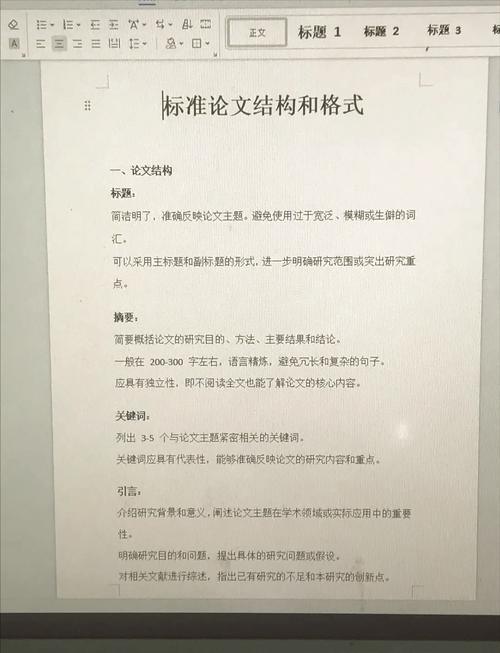
(图片来源网络,侵删)
第一部分:准备工作
软件安装
- 下载: 访问 EndNote 官网 (https://endnote.com/),通常学校会提供免费的正版下载,请先咨询你的图书馆或信息中心。
- 版本选择: 对于 Windows 用户,EndNote 20/21/23 是主流版本,对于 Mac 用户,EndNote 20/21 与新版 Word 兼容性更好。强烈建议使用最新稳定版。
- 安装: 按照提示完成安装,安装时确保勾选了 "Cite While You Write" (边写边引) 插件,这是与 Word 协作的关键。
选择合适的文献库
- EndNote 的核心是
.enl文件和.Data文件夹。请将它们放在一个固定、不易被删除的位置,D:\我的论文\EndNote_Library。 - 最佳实践: 为你的毕业论文新建一个专属的文献库,不要和别人的混用,也不要把所有文献都塞进一个库,命名清晰,如
Thesis_2025_Library。
第二部分:核心流程:文献的收集与管理
导入文献
这是最常用的功能,有三种主要方法:
-
直接从数据库导出(推荐)
- 在你常用的学术数据库(如 Web of Science, PubMed, Google Scholar, CNKI, 万方 等)中搜索文献。
- 找到目标文献后,点击 "导出" 或 "Export" 按钮。
- 在导出格式选项中,务必选择 "EndNote" 或 "RIS" 格式,这是最标准、信息最全的格式。
- 下载生成的
.txt或.ris文件。 - 打开你的 EndNote 文献库,点击菜单栏的
File -> Import。 - 在弹出的窗口中,选择刚刚下载的文件,"Import Option" 选择 "EndNote (RIS)",然后点击 "Import"。
- 文献就会被自动导入到你的库中。
-
使用 EndNote Online (Web) 同步
- 注册一个免费的 EndNote Online 账号(通常与你的 Web of Science 账号关联)。
- 在数据库中找到文献,点击 "Send to EndNote Online" 按钮。
- 回到 EndNote 桌面版,点击菜单栏的
Tools -> Sync,将 Online 库中的文献同步到桌面库,适合多设备协作。
-
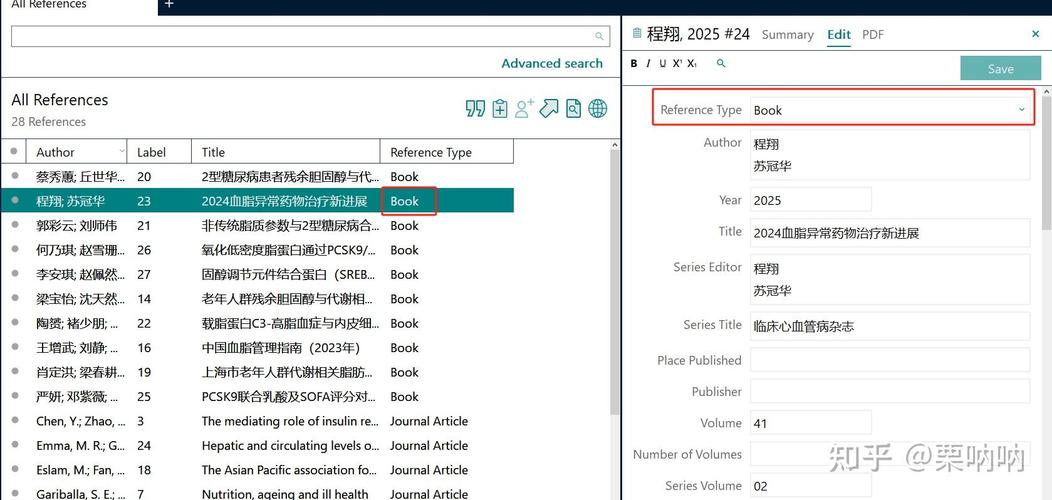
手动输入 对于一些无法导出的文献(如书籍、灰色文献),可以在 EndNote 中直接新建条目,手动填写信息,虽然耗时,但能保证数据完整性。
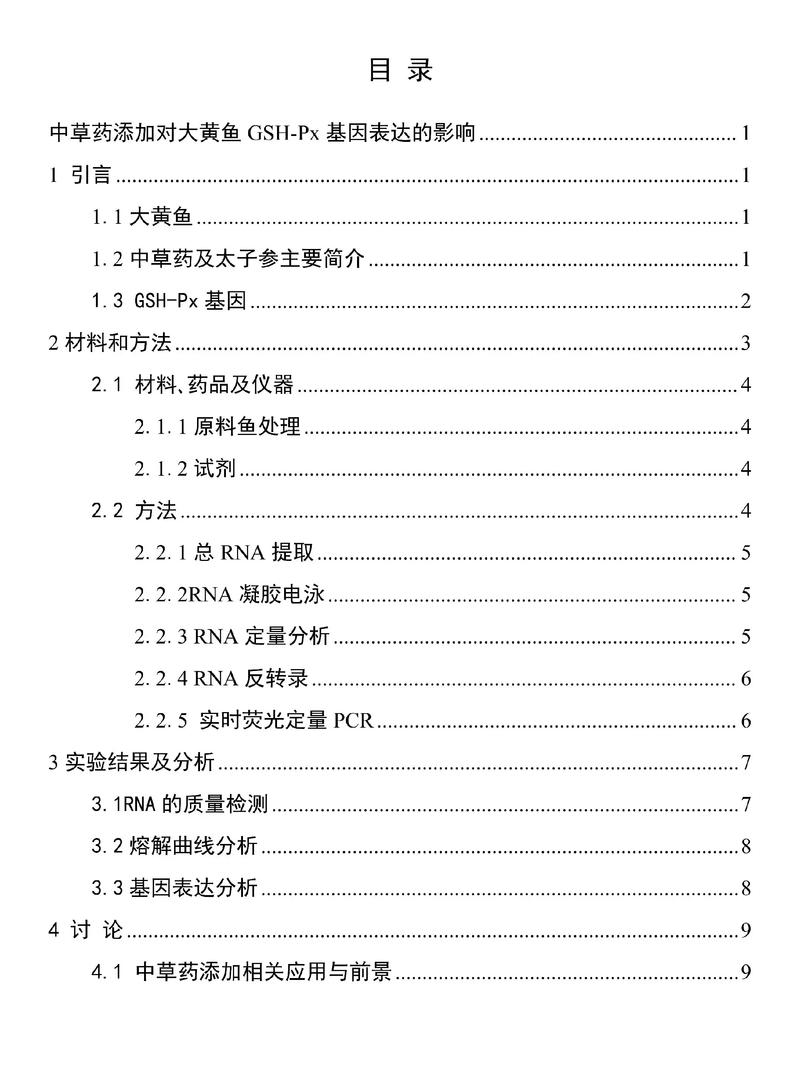 (图片来源网络,侵删)
管理文献库
- 分组: 这是 EndNote 的灵魂功能,通过创建组,你可以将海量文献分门别类,极大提高效率。
- 右键点击左侧 "My Groups",创建新组,"第一章 引言"、"第二章 方法"、"第三章 结果"、"核心文献"、"待读文献" 等。
- 将文献从中间列表拖拽到相应的组中,一个文献可以属于多个组。
- 去重: 随着文献增多,重复导入不可避免,点击
References -> Find Duplicates,EndNote 会自动找出重复文献,你来决定保留哪一个。 - 添加附件: 右键点击一篇文献,选择
File Attachments -> Attach File,可以将 PDF 文件、图片等直接关联到该文献条目下,这样你可以在 EndNote 中直接打开原文,非常方便。 - 添加笔记: 同样右键文献,可以添加笔记,记录你的阅读心得或重要摘录。
第三部分:在 Word 中写作与引用
这是 EndNote 最强大的地方,即 "Cite While You Write" (CWYW) 功能。
安装 CWYW 插件
- 确保 EndNote 安装时已勾选该插件。
- 打开 Word,如果菜单栏出现了 "EndNote X9" (或你的版本号) 选项卡,说明安装成功。
设置参考文献格式
- 在 Word 的 EndNote 选项卡中,点击 "Style" 下拉菜单。
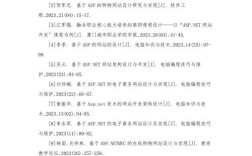
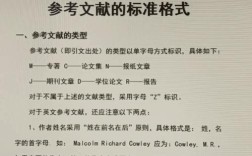
- 选择学校或期刊要求的参考文献格式,如 "GB/T 7714-2025" (中国国家标准)、"APA 7th" 等。
- 如果列表中没有,可以点击
Select Another Style...在 EndNote 的格式库中搜索并下载。
插入引文
- 定位光标: 将光标放在你想要插入引用的位置(例如句末)。
- 查找文献: 在 EndNote 选项卡中,点击
Find Citations。 - 搜索并插入: 在弹出的搜索框中输入作者、年份或关键词,找到目标文献,点击 "Insert"。
- 效果: Word 文档中会出现
Author (Year)的格式,同时在文末自动生成参考文献列表。
编辑引文
- 添加页码: 选中已插入的引文(如
(Smith, 2025)),在 EndNote 选项卡中点击Edit & Manage Citations。- 在弹出的窗口中,选中该引文,在 "Pages" 框中输入页码,如
p.15或15-20,然后点击 "OK"。 - 引文会自动变为
(Smith, 2025, p.15)。
- 在弹出的窗口中,选中该引文,在 "Pages" 框中输入页码,如
- 上下标格式: 同样在
Edit & Manage Citations窗口中,可以设置作者为上标或全显等格式。 - 删除引文: 选中引文,直接按
Delete键即可,EndNote 会自动更新文末列表。
更新与格式化
- 更新列表: 每次添加或修改了引文后,点击
Update Citations and Bibliography,确保所有引用和文末列表都是最新的。 - 最终格式化: 论文完成后,务必执行一次
Update Citations and Bibliography,然后最好再另存一份 Word 文档,以防 EndNote 出现兼容性问题。
第四部分:针对毕业论文的特别注意事项
选择正确的参考文献格式
- 最重要的一步! 务必确认你所在学校或学院对毕业论文参考文献格式的具体要求。
- 中国大陆高校通常要求 GB/T 7714-2025 格式,EndNote 自带此格式,但有时可能不完全符合学校细微要求(如期刊名的缩写、标点符号等)。
- 解决方案: 向导师或教务处索要一份往届优秀论文的参考文献范例,然后对照 EndNote 生成的列表进行微调,或者,在网上搜索 "自定义 EndNote GB/T 7714" 等关键词,可能会有大神分享修改好的
.ens格式文件。
处理学位论文
- EndNote 自带的 "Thesis" 模板通常适用于国外的博士/硕士论文。
- 对于中文学位论文,建议使用 "Unpublished" 或 "Manuscript" 类型,然后手动填写信息:
- Author: 作者
- Year: 年份
- Title: 论文题目
- Secondary Title: 学校名称
- Type: 在 "Reference Type" 中选择 "Unpublished",然后在 "Notes" 或 "Abstract" 字段补充说明 "Master's Thesis" 或 "PhD Dissertation"。
处理网络资源
- EndNote 有 "Web Page" 类型,但信息字段可能不够用。
- 推荐做法: 使用 "Electronic Book Section" 或 "Journal Article" 类型,然后将网页标题作为 "Title",网址作为 "URL",访问日期作为 "Year" 或 "Access Date"。
提交最终稿前的检查
- 手动检查: EndNote 不是 100% 完美的,务必通读全文,检查:
- 引文是否都正确链接到了文末的参考文献。
- 文末的参考文献列表是否与正文中的引文一一对应,没有多余或缺失。
- 格式(如标点、空格、作者名格式)是否符合学校要求。
- 备份: 提交前,将你的 **EndNote 文献库
(图片来源网络,侵删)