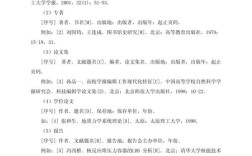
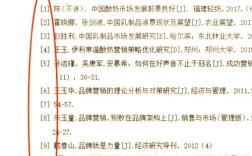
手动输入与格式化(最直接、最简单)
这种方法不依赖任何插件,完全由您手动完成,适合参考文献数量不多、或者只是临时需要插入少量文献的情况。
(图片来源网络,侵删)
操作步骤:
-
输入文献内容: 在您需要插入参考文献标记的位置,将光标定位好,直接输入文献的序号,
[1],或者按照您需要的格式(如作者, 年份)输入。 -
设置上标格式: 选中您刚刚输入的序号(如
[1])。- 点击菜单栏的 “格式” -> “字体”。
- 在弹出的对话框中,勾选 “上标” 复选框,然后点击“确定”,这样,序号就会变成上标格式。
-
创建参考文献列表: 在文档的末尾,创建一个新的章节,标题可以是“参考文献”或“Bibliography”。
- 按照您需要的格式(如 GB/T 7714、APA、MLA 等),手动逐条输入所有参考文献的完整信息(作者、题目、期刊、年份、页码等)。
- 确保文中的序号
[1]与文末列表中的第一条文献一一对应。
优点:
- 无需安装任何软件:Word 2003 自带所有功能。
- 简单直观:操作步骤少,容易上手。
- 完全可控:格式完全由自己掌控,不会出现软件兼容问题。
缺点:
- 极其繁琐:每次增删或修改文献,都需要手动更新文中的序号和文末的列表,非常耗时且容易出错。
- 无法自动更新:如果您在
[1]和[2]之间插入了一条新文献,原来的[2]需要手动改成[3],后面的序号都需要依次修改。 - 格式混乱风险高:手动管理大量文献,很容易出现格式不统一、序号错乱等问题。
使用“尾注”功能(推荐方法)
Word 2003 自带的“尾注”功能是管理参考文献最标准、最便捷的方式,它可以将文中的引用标记和文末的参考文献列表自动关联起来。
(图片来源网络,侵删)
操作步骤:
-
定位光标: 将光标放在您需要插入参考文献引用标记的句子末尾。
-
打开“尾注”对话框:
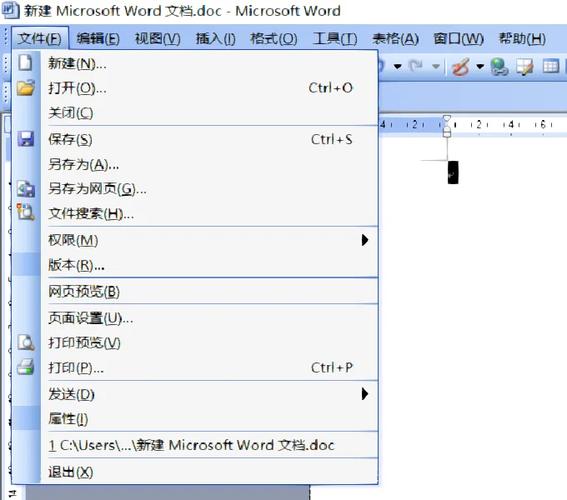
- 点击菜单栏的 “插入” -> “引用” -> “脚注和尾注”。
- 在弹出的对话框中:
- 选择 “尾注”。
- 在“位置”选项中,选择 “文档结尾”(这是最常用的设置,参考文献会统一放在文章最后)。
- 在“格式”选项中:
- “编号格式”:选择您需要的格式,通常为
1, 2, 3...或i, ii, iii...,中文论文常用1, 2, 3...。 - “编号方式”:选择 “连续编号”,这是最重要的设置,确保所有文献序号是连续的。
- “编号格式”:选择您需要的格式,通常为
- 不要勾选“自动编号”,因为 Word 2003 的自动编号有时会不稳定,我们使用手动插入的方式更可控。
-
插入尾注标记: 设置好后,点击 “插入” 按钮。
- Word 会在您光标的位置自动插入一个上标数字(如 ),并将光标跳转到文档的末尾,并自动创建一个“尾注”区域,等待您输入该文献的详细信息。
- 您可以输入第一条参考文献的完整内容,
[1] 作者. 文献标题[J]. 期刊名, 年份, 卷(期): 起止页码.
 (图片来源网络,侵删)
-
插入第二条及后续文献:
- 将光标移到文中的下一个需要引用的位置。
- 再次打开 “插入” -> “引用” -> “脚注和尾注” 对话框。
- 直接点击 “插入” 按钮,Word 会自动为您生成下一个连续的序号(如 ),并再次将光标跳转到文末的尾注区域,让您输入第二条文献的信息。
-
修改尾注编号格式(可选): 默认的尾注数字是 格式,但中文论文通常要求使用
[1], [2], [3]...格式,可以通过以下步骤修改:- 双击文中的尾注标记(如 ),进入尾注编辑视图。
- 点击菜单栏的 “编辑” -> “全选”(或者使用快捷键
Ctrl+A),选中所有尾注。 - 点击菜单栏的 “格式” -> “字体”。
- 在“字体”对话框中,勾选 “上标”,然后点击“确定”。
- 手动为每个数字加上方括号
[],即[1],[2]等,虽然需要手动加括号,但序号的连续性已经由 Word 自动保证了。
-
分隔符与格式调整:
- 删除分隔线:如果不想在正文和参考文献之间出现那条横线,可以在尾注编辑视图中,点击菜单栏的 “视图” -> “普通视图”,然后点击菜单栏的 “插入” -> “引用” -> “脚注和尾注”,点击“符号”按钮,在弹出的对话框中,将“尾注分隔符”和“尾注连续分隔符选中并按
Delete键删除即可。 - 调整参考文献列表标题:在文档末尾,将“尾注”这个标题改为“参考文献”。
- 删除分隔线:如果不想在正文和参考文献之间出现那条横线,可以在尾注编辑视图中,点击菜单栏的 “视图” -> “普通视图”,然后点击菜单栏的 “插入” -> “引用” -> “脚注和尾注”,点击“符号”按钮,在弹出的对话框中,将“尾注分隔符”和“尾注连续分隔符选中并按
优点:
- 自动编号:插入新文献时,序号会自动连续排列,无需手动修改。
- 易于管理:增删文献后,只需刷新一下,所有引用和列表都会自动更新。
- 格式相对规范:符合学术论文的基本格式要求。
缺点:
- 初始设置稍显繁琐:需要手动添加方括号
[ ]。 - 灵活性有限:无法像专业文献管理软件那样轻松切换不同的引用格式(如从GB/T 7714切换到APA)。
总结与建议
| 特性 | 手动输入 | 使用“尾注” |
|---|---|---|
| 易用性 | 非常简单,一步到位 | 稍有学习成本,但掌握后很方便 |
| 效率 | 极低,修改时非常麻烦 | 很高,自动处理编号和顺序 |
| 准确性 | 低,容易出错 | 高,由系统自动管理 |
| 适用场景 | 临时使用、文献数量极少(1-3篇) | 正式论文、报告、文献数量较多(推荐使用) |
最终建议:
对于任何需要认真对待的写作任务,强烈推荐您使用方法二(尾注功能),虽然比手动输入多几个步骤,但它能为您节省大量的后期修改时间,并保证参考文献格式的准确性和规范性,是 Word 2003 中处理参考文献的最佳实践。
如果您经常需要撰写学术论文,并且希望在未来的版本中(如 Word 2010 及以后)获得更强大的功能,可以考虑学习使用 Zotero、Mendeley 或 EndNote 等专业的文献管理软件,它们可以与 Word 深度集成,实现一键插入、格式转换、管理数据库等高级功能,是目前学术界的主流选择。