核心思路
- 创建参考文献列表:在文档末尾,为每一条参考文献创建一个带编号的条目,并将这个编号定义为一个“书签”。
- 在正文中插入引用:在需要引用文献的地方,使用“交叉引用”功能,引用之前创建的书签(即文献编号)。
- 更新编号:当增删或调整参考文献顺序时,只需更新整个文档的“域”,所有引用的编号就会自动更新。
第一步:创建参考文献列表并添加书签
这是整个流程的基础。
(图片来源网络,侵删)
-
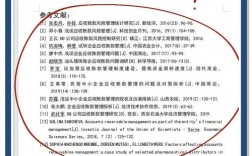
定位位置:将光标移动到文档的末尾,另起一页,输入“参考文献”或“参考资料”作为标题。
-
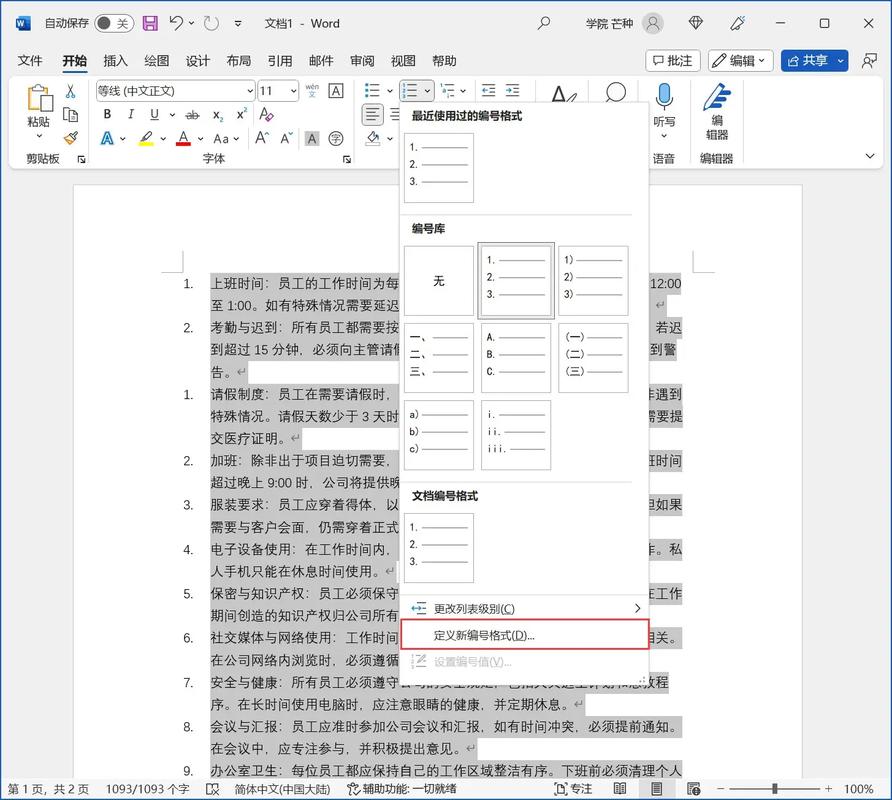
手动编号:手动为每一条文献编号。
[1] 作者. 文献标题[J]. 期刊名, 年份, 卷(期): 页码.[2] 作者. 书名[M]. 出版地: 出版社, 出版年份.[3] 作者. 网页标题[EB/OL]. (发布日期)[引用日期]. 获取路径.
-
创建书签(关键步骤):
-
选中编号:用鼠标选中第一个文献的编号
[1]。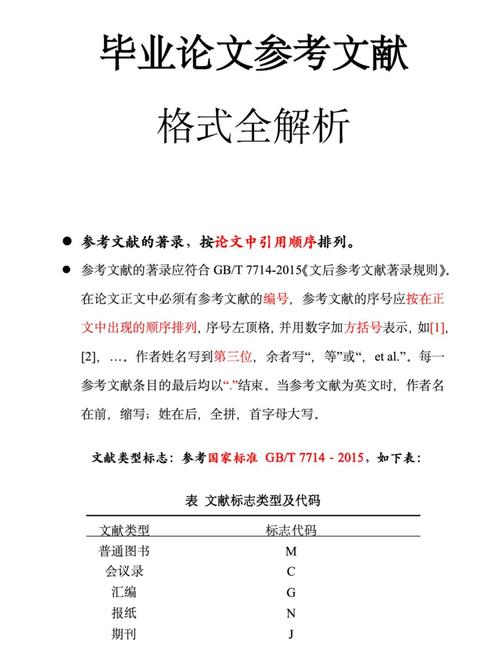 (图片来源网络,侵删)
 -
打开书签对话框:点击顶部菜单栏的
插入->书签。 -
命名书签:在弹出的“书签”对话框中,为这个编号输入一个唯一且有意义的名称,
ref_1或literature_1,点击添加。 -
重复操作:对第二条文献的编号
[2]重复以上步骤,创建书签ref_2,以此类推。
-
完成后的效果:你的参考文献列表看起来和普通文本一样,但每个编号背后都关联了一个独一无二的书签。

(图片来源网络,侵删)
第二步:在正文中插入交叉引用
你可以在论文正文中引用这些文献了。
-
定位引用位置:将光标移动到正文中需要插入文献引用编号的地方。
-
打开交叉引用对话框:
- 点击顶部菜单栏的
引用->交叉引用。
- 点击顶部菜单栏的
-
设置并插入引用:
- 引用类型:在下拉菜单中选择
书签。 - :在下拉菜单中选择
编号(你之前创建书签的那个文本)。 - 插入为超链接:强烈建议勾选此项,这样点击文中的引用编号,就可以直接跳转到文末对应的参考文献,非常方便。
- 在列表中选择:在下方的列表中,选择你想要引用的书签,
ref_1。 - 点击
插入。
- 引用类型:在下拉菜单中选择
-
重复操作:在所有需要引用的地方重复此步骤。
完成后的效果:正文中会出现 [1] 这样的引用标记,这个标记是一个特殊的“域”,它会与文末的书签保持链接。
第三步:更新编号(最重要的维护步骤)
当你需要增删参考文献,或者调整它们的顺序时,必须执行更新操作,否则编号不会自动变化。
-
全选文档:按键盘快捷键
Ctrl + A选中整个文档。 -
更新域:
- 方法一(推荐):在被选中的文本上单击鼠标右键,在弹出的菜单中选择
更新域。 - 方法二:按下键盘上的
F9键。
- 方法一(推荐):在被选中的文本上单击鼠标右键,在弹出的菜单中选择
更新会发生什么?
Word 会重新计算所有交叉引用,如果你把参考文献 [1] 和 [2] 的顺序对调了,并更新了域,那么正文中所有引用 [1] 的地方都会自动变成 [2],引用 [2] 的地方都会自动变成 [1]。
完整流程示例
-
文末参考文献:
[1] 张三. 论人工智能[J]. 科技前沿, 2025, 10(2): 15-20.(书签:ref_zhang)[2] 李四. 机器学习实战[M]. 北京: 清华大学出版社, 2025.(书签:ref_li)
-
正文引用:
...近年来,人工智能技术发展迅速...-> 插入交叉引用ref_zhang->...近年来,人工智能技术发展迅速[1]......在机器学习领域,一个经典的入门方法是...-> 插入交叉引用ref_li->...在机器学习领域,一个经典的入门方法是[2]...
-
调整顺序:
- 你想把李四的书放在前面,变成:
[1] 李四. 机器学习实战[M]. 北京: 清华大学出版社, 2025.(书签:ref_li)[2] 张三. 论人工智能[J]. 科技前沿, 2025, 10(2): 15-20.(书签:ref_zhang)
- 全选文档,右键点击 ->
更新域。 - 正文自动变为:
...近年来,人工智能技术发展迅速[2]......在机器学习领域,一个经典的入门方法是[1]...
- 你想把李四的书放在前面,变成:
注意事项与局限性
- 格式不统一:此方法只实现了编号的自动更新,参考文献的格式(如作者、标题、标点符号等)需要你手动输入和统一,对于复杂的格式要求,后期修改会比较繁琐。
- 没有管理库:与 Word 2010+ 的“引文与书目”功能不同,这个方法没有一个集中的“文献数据库”,所有信息都直接写在文档里,如果需要在多篇文章中重复使用,会比较麻烦。
- 操作繁琐:每增加一条文献,都需要手动编号、创建书签,然后在正文中插入交叉引用,步骤较多。
- 域代码显示:有时你可能看到的是
{ REF ref_1 }这样的代码,而不是[1],这表示域代码被显示了,只需再次按Alt + F9,或者选中代码后按F9,即可更新并显示为正常文本。
对于 Word 2007 用户,“书签 + 交叉引用 + 更新域” 是实现参考文献自动编号最可靠的方法,虽然不如新版本自动化,但它能完美解决编号自动更新的核心需求,确保论文格式的规范性和一致性,建议你在写论文前,花点时间设置好,后期会非常省心。