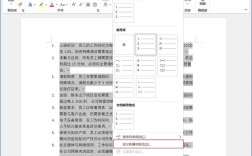
核心思想
整个过程分为三步:
(图片来源网络,侵删)
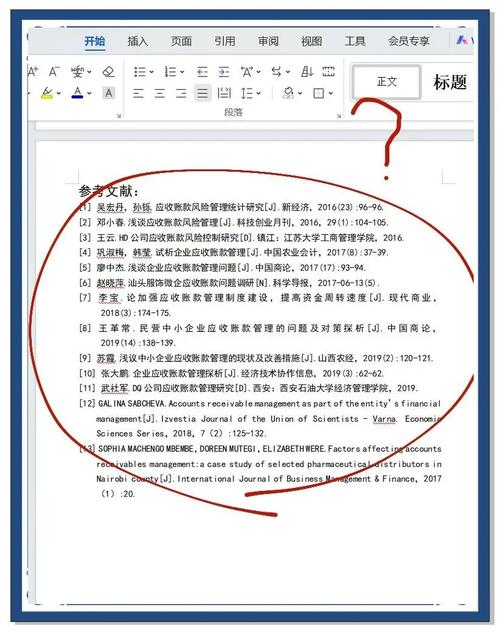
- 创建参考文献列表:在文档末尾,手动输入你的所有参考文献,并使用特定的“域代码”为每一篇创建一个唯一的标记(如
[1],[2])。 - 标记引文:在正文中需要引用文献的地方,插入“交叉引用”,指向对应的参考文献标记,Word 会自动更新编号。
- 更新编号:当你增删或修改参考文献后,只需“更新域”,整个文档的引用编号和文末列表就会自动重新排序和更新。
第一步:创建参考文献列表并插入编号
这一步是在文档末尾建立一个带编号的参考文献库。
-
定位到文档末尾:将光标移动到你论文的末尾,另起一页,输入标题“参考文献”或“References”。
-
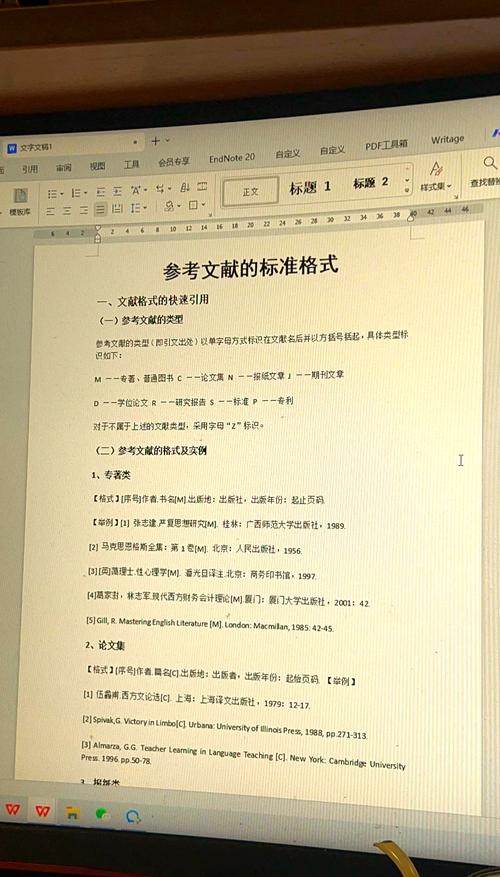
输入第一条文献:输入你的第一条文献信息,
[1] 作者1, 作者2. 文献标题[J]. 期刊名, 年份, 卷(期): 起止页码.
 (图片来源网络,侵删)
 -
插入域代码(最关键的一步):
- 选中方括号和数字
[1]。 - 按下键盘快捷键
Alt + F9,你会看到[1]变成类似这样的代码:{ SEQ REFERENCE \* ARABIC } - 代码解释:
SEQ:表示“序列”(Sequence)。REFERENCE:这是这个序列的名称,你可以自定义,但所有参考文献的序列名必须保持一致。\* ARABIC:表示使用阿拉伯数字(1, 2, 3...)作为编号。
- 选中方括号和数字
-
添加后续文献:
- 按回车键,另起一行,输入第二条文献的内容。
- 再次按下
Alt + F9,然后输入{ SEQ REFERENCE \* ARABIC },或者更简单的方法是:复制第一条的域代码,然后粘贴到第二条文献前面。 - 你会看到第二条文献自动变成了
[2],第三条变成[3],以此类推,Word 会自动为它们排序。
完成这一步后,你就拥有了一个动态的、可自动排序的参考文献列表库。
第二步:在正文中插入引用
你可以在正文中引用这些编号了。
(图片来源网络,侵删)
-
定位引用位置:将光标移动到正文中需要插入引用标记的地方,例如句子末尾。
-
插入交叉引用:
- 点击顶部菜单栏的 “引用” 选项卡。
- 在“题注”组中,找到并点击 “交叉引用”。
-
设置交叉引用:
- 在弹出的“交叉引用”对话框中:
- 引用类型:选择 “编号项”。
- :选择 “段落编号(无内容)”。(非常重要! 这样只会插入
[1]这样的标记,而不会把整个文献标题拉进来)。 - 引用哪一个编号项:在下方的列表中,选择你想要引用的文献,
1。
- 点击 “插入”。
- 在弹出的“交叉引用”对话框中:
-
关闭域代码显示:插入后,你会发现正文里出现了一个类似
{ REF _Ref123456 \* MERGEFORMAT }的代码,别担心,再次按下Alt + F9,它就会显示为正常的[1]。 -
重复操作:为文中的所有引用重复此操作。
第三步:更新与管理参考文献
当你修改参考文献列表时(比如新增、删除、调整顺序),只需更新一下,所有引用就会自动更新。
-
更新编号:
- 方法一(推荐):在文档的任意位置点击一下鼠标,然后按下
F9键,整个文档的所有域(包括参考文献编号和引用标记)都会被更新。 - 方法二:右键点击任何一个编号或引用标记,在弹出的菜单中选择 “更新域”。
- 方法一(推荐):在文档的任意位置点击一下鼠标,然后按下
-
示例:新增文献
- 假设你的列表是
[1],[2],[3],你在[2]和[3]之间插入了一条新文献。 - 新文献的域代码会自动成为
{ SEQ REFERENCE \* ARABIC },显示为[2]。 - 原来的
[3]会自动变成[4]。 - 正文中所有引用
[3]的地方,都会自动变成引用[4],你只需按一下F9即可。
- 假设你的列表是
-
示例:删除文献
- 假设你删除了列表中的
[2]。 - 原来的
[3]会自动变成[2],[4]变成[3]。 - 正文中所有引用
[3]的地方,都会自动变成引用[2],同样,按一下F9即可。
- 假设你删除了列表中的
常见问题与技巧
-
Alt + F9按了没反应?- 确保你选中了域代码本身再按,如果按了之后代码和数字来回闪烁,说明你按住了
Alt键太久,松开再按一下F9即可。
- 确保你选中了域代码本身再按,如果按了之后代码和数字来回闪烁,说明你按住了
-
为什么我的引用显示
{ REF... }而不是[1]?- 这是因为域代码没有被“计算”,你只需要在文档任意处点击一下,然后按
F9键,或者再次按Alt + F9切换显示模式。
- 这是因为域代码没有被“计算”,你只需要在文档任意处点击一下,然后按
-
如何自定义编号格式(比如方括号换成上标)?
- 选中文末的整个参考文献列表(从标题到最后一篇文献)。
- 按下
Ctrl + D打开“字体”对话框。 - 在“效果”区域,勾选 “上标”。
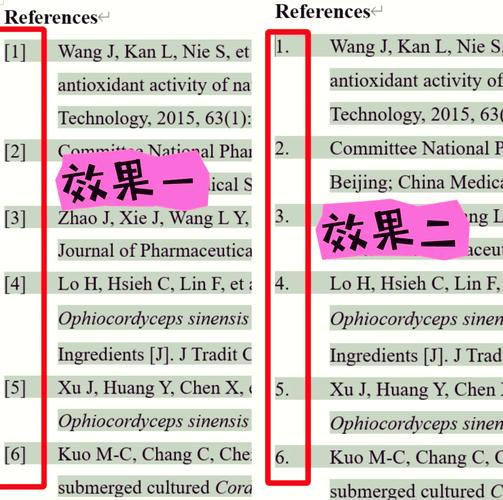
- 点击“确定”,这样所有文献编号都会变成上标格式,如 。
- 注意:这种方法会把所有编号都设为上标,如果你只想部分引用是上标,需要单独设置,更灵活的方法是使用“样式”功能。
-
这个方法有什么缺点?
- 相对繁琐:每次新增文献都需要手动粘贴域代码。
- 需要手动更新:必须记得按
F9更新,否则编号可能不一致。 - 无法直接生成参考文献列表:参考文献列表需要你手动输入和排版。
尽管有这些缺点,但在 Word 2007 环境下,这是最可靠、最灵活的纯 Word 解决方案,被广大学生和科研人员使用了多年,如果你后续升级到 Word 2025 或 Microsoft 365,强烈建议学习使用内置的 “引文与书目” 功能,它可以实现半自动化甚至全自动化的参考文献管理。