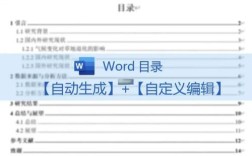
核心概念
- 源管理器: 这是你的“个人文献库”,你在这里添加、编辑和管理所有你将要引用的文献(书籍、期刊、网页等)。
- 引文: 你在正文中引用文献时,Word 会根据你选择的样式(如GB/T 7714-2025)自动生成规范的引文标记(如
[1]或(作者, 年份))。 - 书目: 文档末尾的参考文献列表,Word 会根据你在正文中使用的所有引文,自动生成并格式化这个列表。
第一步:准备工作 - 启用“开发工具”选项卡(可选但推荐)
虽然不必须,但启用“开发工具”选项卡可以让你方便地查看域代码,有助于理解引用机制。
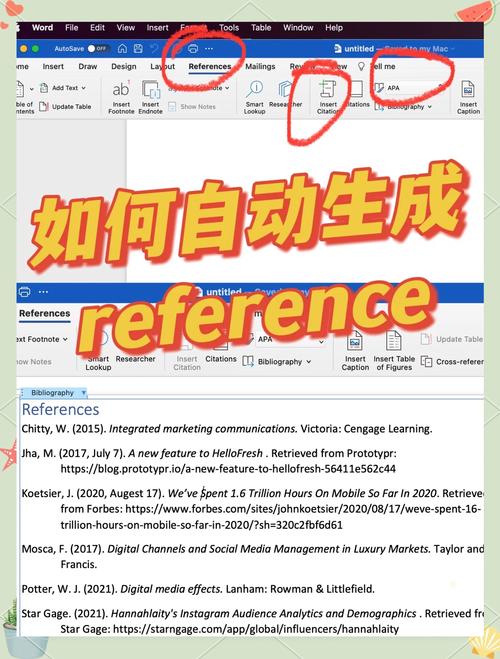
(图片来源网络,侵删)
- 点击左上角的 Office 按钮 (圆形的)。
- 点击右下角的 “Word 选项”。
- 在弹出的对话框中,选择 “常用”。
- 勾选 “在功能区显示‘开发工具’选项卡”,然后点击“确定”。
第二步:添加参考文献(构建你的“源管理器”)
这是最关键的一步,你需要将所有文献信息录入到 Word 的数据库中。
-
将光标定位在你要开始插入引文的位置(或者先集中添加所有文献)。
-
转到 “引用” 选项卡。
-
在 “引文和书目” 组中,点击 “管理源”。
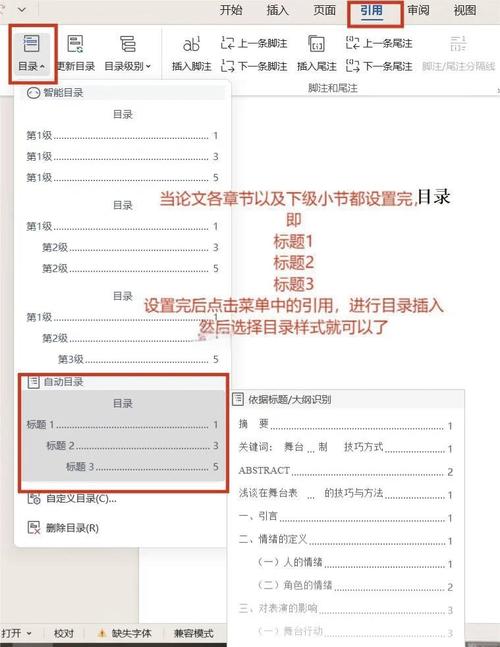 (图片来源网络,侵删)
 -
在弹出的 “源管理器” 对话框中,点击 “新建”。
-
此时会弹出 “创建源” 对话框,你需要根据你的文献类型填写完整信息:
- “源类型”: 选择文献类型,如“书籍”、“期刊文章”、“报告”、“网页内容”等,Word 会自动调整需要填写的字段。
- “必填字段”: “作者”、“标题”、“年份” 是最基本的,对于不同类型的文献,必填字段不同(书籍需要“出版商”、“城市”;期刊需要“期刊名称”、“卷号”、“期号”)。
- “标识符”: 这是给你的文献起一个方便记忆的名字,如“张三2025”,如果不填,Word 会自动生成一个。
- “示例”: 下方会根据你填写的字段,实时显示最终的引文样式,方便你核对。
示例1:添加一本书
- 源类型:
书籍 - 作者:
张三 - 标题:
人工智能导论 - 年份:
2025 - 城市:
北京 - 出版商:
科学出版社 - 标识符:
张三2025(可选)
示例2:添加一篇期刊文章
 (图片来源网络,侵删)
- 源类型:
期刊文章 - 作者:
李四, 王五 - 标题:
深度学习在图像识别中的应用 - 年份:
2025 - 期刊名称:
计算机学报 - 卷号:
44 - 期号:
3 - 页码:
300-310 - 标识符:
李四2025(可选)
-
填写完毕后,点击 “确定”,这个文献就会被添加到“源管理器”的“当前列表”中。
-
重复以上步骤,将你所有需要引用的文献都添加进去。
-
在“源管理器”中点击 “关闭”。
第三步:在正文中插入引文
现在你的文献库已经建好了,可以在论文中引用它们了。
- 将光标定位在需要插入引文标记的句子末尾。
- 转到 “引用” 选项卡。
- 点击 “插入引文”。
- 在下拉菜单中,直接点击你想要引用的文献(如“张三2025”),Word 会自动插入一个引文标记(默认可能是
(张三, 2025)或[1])。 - 如果引文格式不理想,可以点击下拉菜单底部的 “编辑引文”。
- 你可以选择 “预览” 不同的引文样式(如仅作者、作者和年份等)。
- 你也可以点击 “类别” 来为引文添加标签,方便管理(如“主要观点”、“对比数据”等)。
第四步:生成和更新参考文献列表(书目)
这是最神奇的一步,参考文献列表可以一键生成,并且当你新增或删除引文时会自动更新。
- 将光标定位在文档末尾,你希望放置参考文献列表的位置。
- 转到 “引用” 选项卡。
- 点击 “书目”。
- 在下拉菜单中,选择你想要的样式,Word 提供了几种内置样式,如
ISO 690、APA、MLA等。对于中文论文,通常需要选择“中文”样式,但Word 2007内置的中文样式可能不完全符合国标(GB/T 7714)。
重要:如何设置或修改参考文献格式(如GB/T 7714)
Word 2007 内置的样式可能不完全符合你的要求(比如国标GB/T 7714-2025),你可以进行修改。
- 在 “引用” 选项卡中,点击右下角的小箭头,打开 “样式” 窗格。
- 在“样式”窗格中,找到 “书目” 样式,点击它旁边的下拉箭头。
- 选择 “修改...”。
- 在弹出的对话框中,你可以设置字体、字号、段落格式等。
- 要修改引文和书目的具体格式(如作者名、标点符号等),需要更深入的设置:
- 点击 “格式” -> “样式...”。
- 在“样式”对话框中,找到 “引文” 和 “图例”(即书目条目),分别点击“修改”。
- 在“修改样式”对话框中,点击左下角的 “格式” 按钮,选择 “编号...”。
- 在“项目符号和编号”对话框中,选择 “多级列表” 选项卡,然后选择 “更改列表级别”。
- 这里的设置非常复杂,主要影响引文的格式,对于简单的格式调整,直接修改字体和段落格式通常就够了。
注意:Word 2007 的样式自定义能力有限,如果你需要严格遵循某种复杂的参考文献格式(如GB/T 7714),后期手动调整可能会比较耗时,对于学术写作,强烈建议使用更高级的文献管理软件(如 EndNote, Zotero, Mendeley),它们与 Word 的集成更强大,格式支持也更完善。
第五步:更新和编辑
- 更新引文和书目:如果你在正文中添加、删除或修改了引文,参考文献列表不会自动更新,你需要:
- 点击 “书目” 下拉菜单,选择 “更新引文和书目”。
- 或者,按一下
F9键,这是更新整个文档中所有域(包括引文和书目)的快捷键。
- 编辑已插入的引文:如果某个引文信息有误,不要直接在正文中修改,你应该:
- 回到 “源管理器”。
- 在“当前列表”中找到并选中那个错误的文献。
- 点击 “编辑” 进行修改。
- 修改后,回到文档,按
F9更新,这样所有引用该文献的地方都会自动更新。
总结与建议
| 优点 | 缺点 |
|---|---|
| 无需安装额外软件,Word自带功能。 | 内置样式有限,尤其是中文格式(如GB/T 7714)支持不佳。 |
| 操作直观,适合少量文献的简单论文。 | 格式自定义复杂,后期调整麻烦。 |
| 引用和书目可自动更新,减少手动输入错误。 | 文献管理能力弱,无法像专业软件那样分组、添加笔记、附件等。 |
给你的建议: