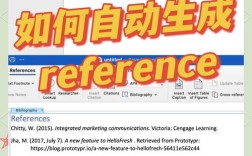
核心概念:Word 2007 的参考文献管理机制
Word 2007 的参考文献管理主要基于两个部分:
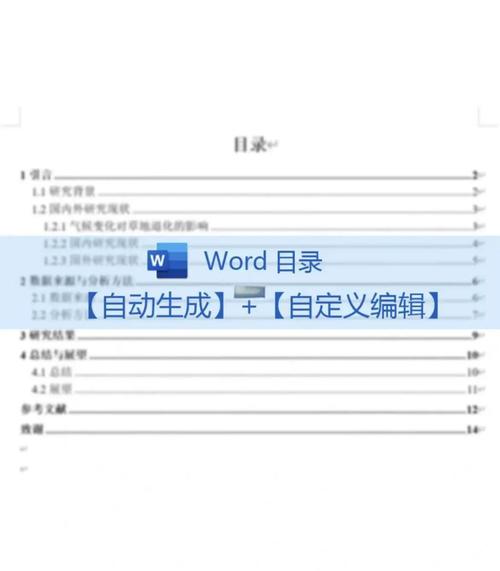
- 源管理器:这里是你的“个人图书馆”,你需要先将你引用的所有文献(书籍、期刊、网页等)信息按照标准格式(如 APA, MLA, GB/T 7714 等)添加到源管理器中。
- 引文和书目:这是你写作时的“工具”,当你需要在文档中插入引用时,Word 会从源管理器中调取对应文献的信息,并自动生成文内标注(如 [1]),当你需要生成文末的参考文献列表时,Word 会自动从源管理器中提取所有被引用的文献,并按照你选定的格式进行排序和生成。
第一步:打开“引文和书目”工具
- 打开你的 Word 2007 文档。
- 点击顶部菜单栏的 “引用” 选项卡。
- 在“引文和书目”组中,你会看到所有相关的工具按钮。
第二步:将参考文献添加到“源管理器”
这是最关键的一步,你需要先将你用到的所有文献信息录入到 Word 中。
-
在 “引用” 选项卡下,点击 “管理源” 按钮。
-
弹出 “源管理器” 对话框,点击 “新建...” 按钮。
-
此时会弹出 “创建源” 对话框,你需要填写文献的详细信息。
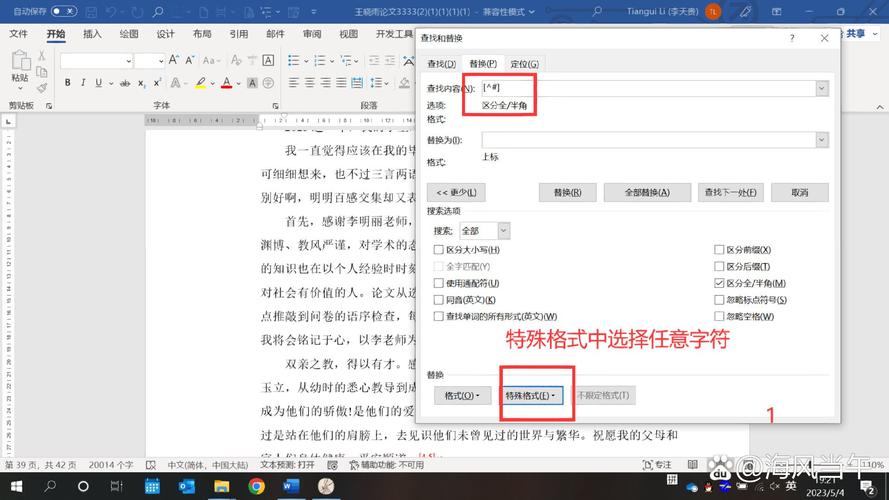 (图片来源网络,侵删)
-
类型:选择文献的类型,如“书籍”、“期刊文章”、“报告”、“网页”等,选择正确的类型后,下方的输入框会自动变化,提示你填写哪些必要信息。
-
输入框:根据你选择的类型,填写所有带星号 的必填项。
- 示例:书籍
- 类型:书籍
- 作者:张三
- 科学研究方法导论
- 年份:2025
- 城市:北京
- 出版社:高等教育出版社
- 示例:期刊文章
- 类型:期刊文章
- 作者:李四, 王五
- 人工智能在教育领域的应用研究
- 年份:2025
- 月份:5
- 现代教育技术
- 卷/期:31(5)
- 页码:12-18
- 示例:书籍
-
标识符:这是文献的唯一编号,通常使用“作者+年份”格式(如
张三2025),Word 会自动生成,你也可以手动修改,但建议保持唯一性。 -
填写完毕后,点击 “确定”。
 (图片来源网络,侵删)
-
-
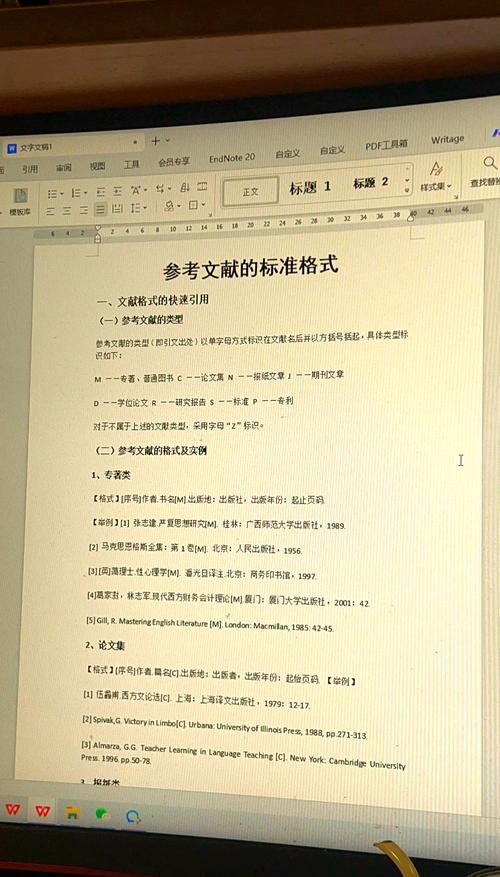
重复以上步骤,将你论文中需要引用的所有文献都添加到“源管理器”中,你会看到它们都出现在“源管理器”的列表里。
-
在“源管理器”中点击 “关闭”。
第三步:在正文中插入引文
你的“图书馆”已经建好了,可以在写作时随时调用了。
- 将光标定位在你需要插入引用标注的位置(句末的句号之前)。
- 在 “引用” 选项卡下,点击 “插入引文” 按钮。
- 在下拉菜单中,你可以直接选择你需要的文献(如果列表中有),或者点击 “添加新引文...”。
- 如果点击“添加新引文”,会再次弹出“创建源”对话框,让你添加新的文献,但更高效的方式是回到“源管理器”中添加。
- 选择文献后,Word 会在光标位置插入引文,默认格式是“作者-年份”
(张三, 2025),如果你想要数字上标格式[1],需要进行下一步设置。
第四步:设置引文格式(数字上标 [1])
Word 2007 默认不使用数字上标格式,需要手动设置。
-
在 “引用” 选项卡下,点击右下角的 “引文和书目” 组启动按钮(一个小箭头)。
-
在弹出的 “引文和书目” 对话框中,进行如下设置:
- 样式:点击下拉菜单,选择一个你需要的参考文献格式,Word 2007 内置了多种格式,如
APA(第5版),MLA(第6版),GB/T 7714等,对于中文论文,GB/T 7714是最常用、最标准的选择。 - 布局格式:在“引文”部分,选择
上标。 - 书目:选择
悬挂缩进,这是参考文献列表的标准格式。
- 样式:点击下拉菜单,选择一个你需要的参考文献格式,Word 2007 内置了多种格式,如
-
设置好后,点击 “确定”,你再点击 “插入引文”,插入的就会是
[1]这样的数字上标了。
第五步:生成文末的参考文献列表
这是最神奇的一步,Word 会自动帮你完成所有繁琐的排序和格式化工作。
- 将光标定位在你希望放置参考文献列表的文档末尾。
- 在 “引用” 选项卡下,点击 “书目” 按钮。
- 在下拉菜单中,选择 “书目” 选项。
- Word 会自动扫描你文中所有插入的引文,并从源管理器中调取对应的完整信息,按照你之前设置的格式(如 GB/T 7714)和字母顺序(或数字顺序)生成一个格式整齐的参考文献列表。
重要注意事项与技巧
-
实时更新:当你增删或修改了文中的引文后,参考文献列表不会自动更新,你需要手动更新。
- 更新方法:点击生成的参考文献列表,它会变成灰色背景,然后点击出现的 “更新引文和书目” 按钮,或者直接按
F9键。
- 更新方法:点击生成的参考文献列表,它会变成灰色背景,然后点击出现的 “更新引文和书目” 按钮,或者直接按
-
修改已添加的源:如果发现之前录入的文献信息有误(比如出版社写错了),可以回到 “管理源” 中找到该文献,点击 “编辑...” 进行修改,修改后,记得更新文中的引文和文末的书目(按
F9)。 -
Word 2007 的局限性:
- 没有插件支持:与 Word 2010 及以后版本不同,Word 2007 无法通过安装 EndNote、Zotero 等第三方文献管理软件插件来实现无缝对接,所有操作都必须依赖 Word 自带的“引文和书目”工具。
- 功能相对简陋:源管理器不能像 Zotero 那样通过 DOI 或 ISBN 一键抓取信息,所有内容都需要手动输入,效率较低。
- 兼容性问题:用 Word 2007 创建的文档,在更高版本的 Word 中打开时,功能通常能正常工作,但反之,用高版本创建的、使用了新功能的文档,在 Word 2007 中打开时可能会丢失格式或功能。
在 Word 2007 中自动生成参考文献的流程可以概括为:
设置格式 → 录入文献 → 插入引文 → 生成书目 → 更新
虽然过程比新版本繁琐,且需要手动录入信息,但只要严格按照上述步骤操作,你依然可以享受到 Word 自动排序、格式化和更新参考文献列表带来的便利,大大提高论文写作的效率和规范性。