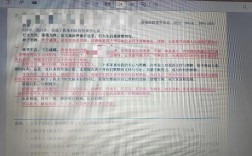
只想取消红色,恢复默认颜色(最常见)
这通常是指您只想把文字颜色变回黑色,而保留其他格式(如加粗、斜体等)。
(图片来源网络,侵删)
方法1:使用“字体颜色”按钮(最直观)
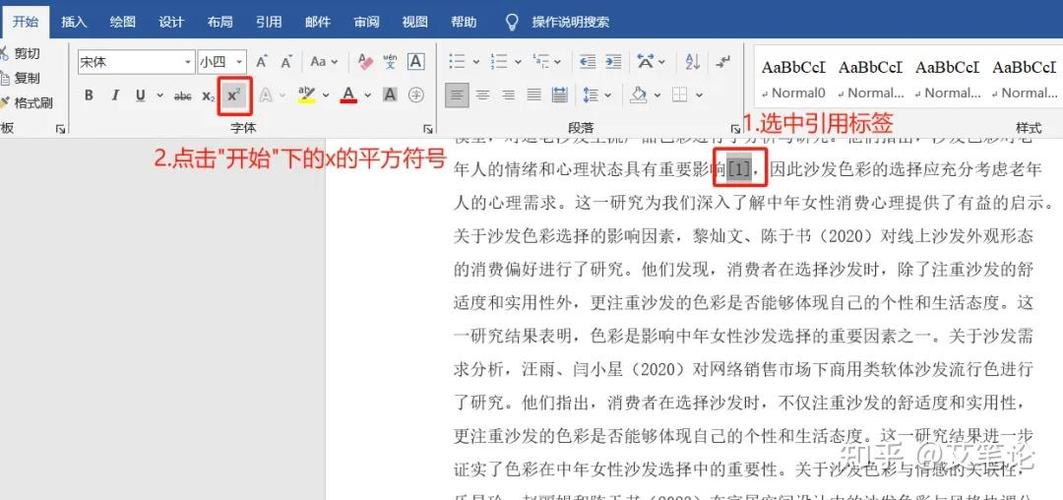
- 选中文字:用鼠标拖动,选中所有标红的参考文献内容。
- 找到工具栏:在Word顶部的“开始”选项卡中,找到“字体”功能区。
- 点击颜色按钮:你会看到一个带有字母 A 和下划线的图标,这个图标当前显示为红色,点击它。
- 选择黑色:在弹出的颜色菜单中,选择第一个 黑色 即可。
方法2:使用“清除格式”按钮(如果格式很乱)
如果您不仅想取消红色,还想去掉所有其他格式(比如加粗、下划线、字体大小等),让文字恢复到最原始的状态,可以使用这个功能。
- 选中文字:选中标红的参考文献内容。
- 找到工具栏:在“开始”选项卡中,找到“字体”功能区。
- 点击清除格式:找到一个像橡皮擦一样的图标(清除所有格式),点击它。
- 注意:这个操作会清除所有格式,包括字体、字号、颜色、加粗等,只保留纯文本。
参考文献标红是“域代码”或“超链接”导致的
参考文献的红色不是简单的字体颜色,而是由“域”(Field)或“超链接”(Hyperlink)的格式自动生成的,这种情况在处理交叉引用或目录时比较常见。
特征:
- 鼠标悬停时,可能会出现一个小手图标或提示框。
- 按下
Alt + F9键后,会显示出类似{ REF _Ref123456 \h }这样的代码,并且代码本身是灰色的,但里面的文字是红色的。
解决方法:
- 选中整个域:仔细点击,选中整个红色区域(包括可能看不见的域代码)。
- 取消超链接:
- 右键点击选中的区域。
- 在弹出的菜单中选择 “取消超链接” (Remove Hyperlink)。
- 更新域:
- 如果是域代码,右键点击它。
- 选择 “更新域” (Update Field),这有时会自动刷新格式。
- 手动更改颜色:
- 如果上述方法无效,就先用
Alt + F9切换到域代码视图,选中代码,然后使用 情况一 中的方法,将字体颜色改为黑色。 - 再按一次
Alt + F9切换回正常视图,检查效果。
- 如果上述方法无效,就先用
参考文献标红是“样式”导致的
在撰写长篇论文(尤其是毕业论文)时,为了格式统一,通常会使用“样式”功能,如果参考文献的红色是通过某个自定义样式(标题1”、“我的标题”或“参考文献样式”)设置的,那么直接修改字体颜色是无效的,因为样式会覆盖你的手动设置。
特征:
- 在“开始”选项卡的“样式”库中,选中的文字会对应某个样式名称(它可能高亮显示)。
解决方法:
- 查看当前样式:
- 选中标红的参考文献文字。
- 观察Word“开始”选项卡中“样式”库的哪个样式是被选中的(通常会有一个蓝色边框或背景高亮)。
- 修改样式:
- 右键点击这个被选中的样式名称。
- 在弹出的菜单中选择 “修改” (Modify)。
- 修改格式:
- 在弹出的“修改样式”对话框中,点击左下角的 “格式” (Format) 按钮。
- 在下拉菜单中选择 “字体” (Font)。
- 在“字体颜色”中,选择 “自动” (Automatic),通常这代表黑色。
- 点击“确定”,再在“修改样式”对话框中点击“确定”。
- 更新样式:
- Word会询问你是否“基于该模板的文档?”,请选择 “是” (Yes),这样所有应用了该样式的文字都会自动更新,不再显示红色。
总结与快速排查步骤
如果您不确定是哪种情况,可以按照以下顺序快速排查:
(图片来源网络,侵删)
- 先试方法一:选中文字,点击字体颜色按钮,选黑色,如果成功,问题解决。
- 如果无效:选中文字,右键点击,看看有没有“取消超链接”选项,有的话就点一下。
- 如果还是无效:检查“样式”库,看看文字应用了什么样式,然后去修改那个样式的字体颜色。
希望这些方法能帮到您!如果您能提供一张截图,我可以更准确地判断问题所在。
(图片来源网络,侵删)