核心方法概览
| 方法 | 优点 | 缺点 | 适用人群 |
|---|---|---|---|
| 手动输入与格式化 | 无需任何插件,直接操作 | 耗时、易错、修改格式时极不方便 | 临时写短文、不熟悉任何工具的用户 |
| 使用“引文与书目”功能 (Word内置) | Word自带,无需安装,操作直观 | 数据库不全,对中文支持不佳,格式样式有限 | 学生、需要快速完成一般论文的用户 |
| 使用Zotero + Word插件 (强烈推荐) | 功能最强大、最专业、最省心 | 需要额外安装Zotero软件并学习 | 所有学生、研究人员、学者 |
手动输入与格式化 (不推荐)
这是最基础的方法,适用于参考文献数量极少(如少于5条)的情况。

(图片来源网络,侵删)
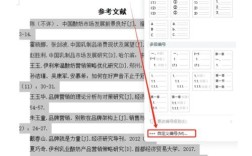
- 在文末创建“参考文献”列表:在论文结尾,输入“参考文献”四个字,设置为“标题1”或“标题2”样式。
- 手动输入每一条文献:按照你需要的格式(如GB/T 7714-2025、APA、MLA等)手动输入。
- 设置格式:
- 悬挂缩进:选中所有参考文献,右键 -> “段落” -> “缩进和间距” -> “特殊格式”中选择“悬挂缩进”,值一般为2字符。
- 字体和字号:通常设置为“宋体”、“五号”或“小四”。
- 标点符号:注意检查全角/半角符号。
缺点:一旦你在文中新增或删减引用,文末的参考文献列表就需要手动调整顺序和内容,非常痛苦。仅作为最后的补充手段。
使用Word内置的“引文与书目”功能
Word 2010及以上版本都内置了这个功能,可以让你在文中插入引文,并自动生成文末的参考文献列表。
步骤:
-
选择引文样式:
 (图片来源网络,侵删)
- 点击顶部菜单栏的 “引用” 选项卡。
- 在 “引文与书目” 组中,点击右侧的 “样式” 下拉箭头。
- 在列表中选择你需要的格式,
GB 7714-2025、APA、MLA等,如果没有,可以选择 `` 添加更多样式。
-
添加新源:
- 点击 “引文与书目” 组中的 “添加新源”。
- 在弹出的窗口中,填写文献信息(如作者、标题、年份、出版社等),然后点击“确定”。
- 这条文献就会被添加到Word的源管理器中。
-
在文中插入引文:
- 将光标定位到你需要插入引文的位置。
- 点击 “引文” 按钮。
- 在下拉列表中选择你刚才添加的文献,可以选择“作者-年份”或“数字上标”等格式。
- Word会自动为你插入引文,并添加到文末的“参考文献”列表中。
-
管理源和书目:
- 点击 “管理源” 可以查看、编辑或删除已添加的文献。
- 点击 “书目”,Word会自动根据你插入的引文和选择的样式,生成格式化的参考文献列表。
优点:比手动输入方便,能自动生成列表。 缺点:
- 数据库有限:需要手动输入文献信息,不像Zotero那样能从网页或数据库一键抓取。
- 对中文格式支持不佳:虽然提供了
GB 7714-2025样式,但生成的格式有时不完全符合国内期刊的细微要求。 - 功能较弱:插入和删除引文后,有时需要手动点击“书目”更新,否则列表可能不会立即刷新。
使用Zotero + Word插件 (最专业、最推荐)
Zotero是一款免费、开源的文献管理软件,是目前学术界的主流工具,它能帮你高效地收集、整理、引用和格式化参考文献。
准备工作:
- 安装Zotero软件:访问 Zotero官网 下载并安装,它支持Windows, macOS, Linux。
- 安装Zotero Word插件:
- 在Zotero软件中,点击菜单栏的 “编辑” -> “首选项” (Windows) 或 “Zotero” -> “设置” (Mac)。
- 选择 “Cite” 选项卡。
- 在“Word Processors”部分,点击 “Install Word Add-in” 按钮,它会自动检测你的Word版本并安装插件,重启Word即可使用。
操作步骤:
-
收集文献到Zotero:
- 在浏览器中安装Zotero Connector插件。
- 当你在Google Scholar, Web of Science, 知网, 万方等学术网站浏览时,Zotero Connector图标会变成蓝色,表示可以保存。
- 点击图标,文献信息(标题、作者、PDF等)就会被自动保存到你的Zotero库中。这比手动输入效率高几十倍!
-
在Word中设置引文格式:
- 打开你的Word文档,点击顶部菜单栏出现的 “Zotero” 选项卡。
- 在 “Document Preferences” (文档偏好设置) 中,选择你需要的引文样式,
Chinese National Standard (GB/T 7714-2025),这个样式比Word自带的更地道、更准确。
-
在文中插入引文:
- 将光标定位到需要插入引文的位置。
- 点击Zotero选项卡中的 “Add/Edit Citation” (添加/编辑引文) 按钮。
- 在弹出的搜索框中,输入文献标题、作者或年份,Zotero会自动匹配你库中的文献。
- 选择文献,按回车键,引文就会自动插入到文中,并添加到文末的参考文献列表。
-
在文中插入书目:
- 将光标定位到你希望放置参考文献列表的位置(通常是文末)。
- 点击Zotero选项卡中的 “Add/Edit Bibliography” (添加/编辑书目) 按钮。
- Word会自动根据你文中的所有引文,生成一个格式完美、排列有序的参考文献列表。
高级功能:
- 编辑引文:点击已插入的引文,再次点击 “Add/Edit Citation”,可以添加页码(如
2012, p. 25)或前置文本(如“参见 Smith (2012)”)。 - 实时同步:Zotero支持免费同步,你可以在不同电脑上同步你的文献库。
- PDF阅读与标注:Zotero内置PDF阅读器,可以直接在软件中阅读和标注文献。
为什么强烈推荐Zotero?
- 一劳永逸:文献信息只需在Zotero中录入一次,就可以在所有论文中重复使用。
- 绝对准确:能完美匹配各种复杂的引文格式,避免手动错误。
- 效率极高:从网页抓取文献比手动输入快得多,插入引文和生成列表只需点击几下。
- 功能强大:除了引用,还集成了文献管理、PDF阅读、笔记、知识卡片等多种功能,是学术研究的“瑞士军刀”。
总结与建议
| 场景 | 推荐方法 |
|---|---|
| 写课程论文、毕业论文、投稿期刊/会议 | Zotero + Word插件,这是行业标准,能让你从繁琐的格式工作中解放出来,专注于内容本身。 |
| 临时写一篇短报告或邮件,引用很少 | Word内置的“引文与书目”功能,足够应付,无需额外安装软件。 |
| 纯粹手动,且不想学习任何新工具 | 手动输入与格式化,但请务必小心,工作量巨大且容易出错。 |
给你的最终建议: 花半个小时学习并安装 Zotero,这半小时的投资,会在你未来的学术生涯中为你节省成百上千小时的时间,并极大地提升你的写作效率和准确性,这是一个“磨刀不误砍柴工”的最佳典范。