先给参考文献的标题设置特定的“样式”(Heading),然后利用“索引和目录”功能自动生成目录。
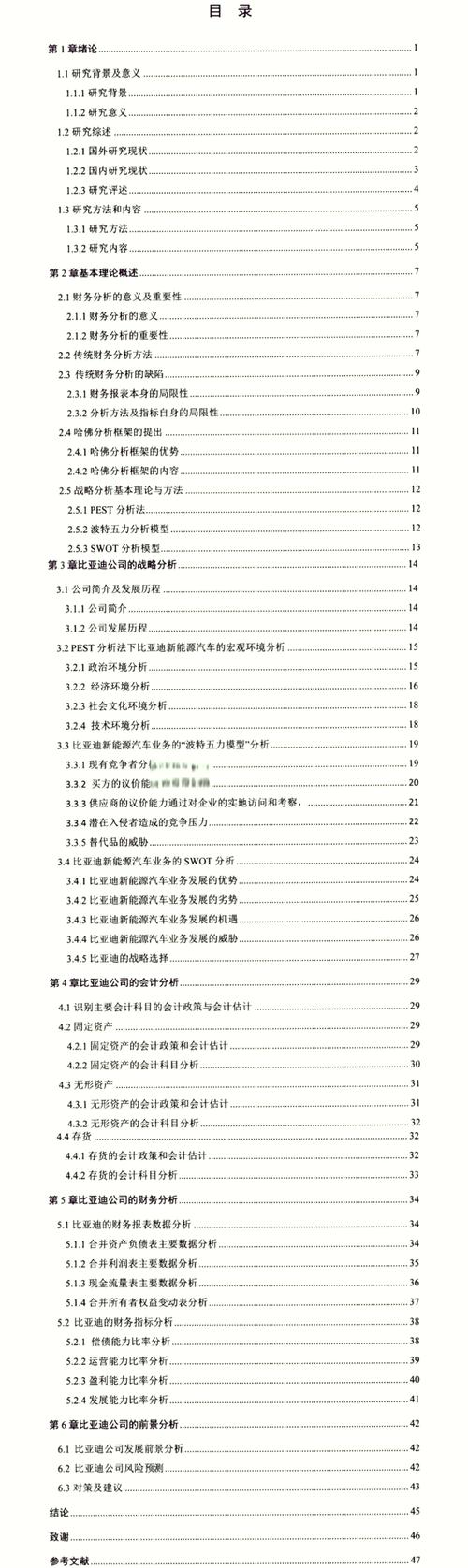
下面是详细的图文步骤分解:
第一步:准备工作(确保你的参考文献已经录入)
请确保你的论文正文已经完成,并且参考文献列表已经按照规范(如 GB/T 7714-2005)格式化好,放在文档的末尾。
你的参考文献可能看起来像这样:
[1] 张三. 论文标题A[J]. 期刊名, 2025, 1(2): 10-15. [2] 李四. 论文标题B[D]. 北京: 北京大学, 2025. [3] 王五. 计算机图形学[M]. 北京: 电子工业出版社, 2025.
(图片来源网络,侵删)

第二步:为参考文献的标题设置“标题样式”
这是最关键的一步,你需要告诉 Word,参考文献的标题(参考文献”或“Bibliography”)是一个章节标题,这样它才能被识别并放入目录中。
-
: 将光标放在你的参考文献列表的标题上,参考文献”这几个字。
-
应用样式: 在 Word 2003 的菜单栏中,点击 “格式” -> “样式和格式”。
-
样式: 这时,Word 窗口的右侧会弹出“样式和格式”任务窗格,在“请选择要应用的格式”列表中,选择一个标题样式,通常是 1” (Heading 1)。
 (图片来源网络,侵删)
- 为什么用“标题 1”?
- 目录通常默认包含“标题 1”到“标题 3”级别的文本。
- “参考文献”通常是一个最高级别的章节标题,使用“标题 1”最合适。
- 如果你不想让“参考文献”出现在主目录中,而是希望它有自己的独立目录,使用“标题 1”是标准做法。
- 为什么用“标题 1”?
-
(可选)修改样式外观: 如果你觉得“标题 1”的样式(如字体大小、加粗等)不符合你的要求,可以在它上面右键单击,选择 “修改”,然后在弹出的对话框中进行调整。
第三步:插入自动目录
Word 已经知道了“参考文献”是一个标题,你可以在需要插入目录的位置(通常是正文结束后、参考文献列表之前)生成目录。
-
定位光标: 将光标移动到你希望插入目录的位置。
-
打开“索引和目录”对话框: 在菜单栏中,点击 “插入” -> “引用” -> “索引和目录”。
-
配置目录选项: 在弹出的“索引和目录”对话框中,选择 “目录” 选项卡。
- “页码右对齐”:建议勾选,这样目录的页码会整齐地靠在右边。
- “制表符前导符”:选择你喜欢的点线、实线或虚线,用于连接标题和页码。
- “显示级别”:这里设置为 1 即可,因为我们只用了“标题 1”来标记“参考文献”。
- “格式”:你可以选择“经典”、“简单”、“流行”或“来自模板”,如果模板不满足要求,可以选择“经典”或“简单”后,点击下方的 “修改” 按钮进行自定义(修改目录中文字的字体和大小)。
-
插入目录: 设置完成后,点击 “确定”。
Word 会自动在光标位置生成一个目录,其中会包含你设置的“参考文献”标题。
第四步:更新目录
当你对文档进行了修改,中添加或删除了内容,导致页码发生变化。
- 你又添加了其他需要放入目录的章节标题(如“致谢”等)。
这时,原有的目录就会过时,你需要更新它。
-
选中目录: 将鼠标光标移动到生成的目录区域内,单击一下,整个目录会被一个灰色边框框住。
-
更新目录: 在被选中的目录上单击鼠标右键,在弹出的菜单中选择 “更新域”。
-
选择更新范围: 会弹出一个“更新目录”对话框:
- “仅更新页码”:如果你只修改了正文内容,导致页码变化,但标题没有增减,选择此项。
- “更新整个目录”:如果你新增或删除了标题(新增了“致谢”章节),或者改变了标题的样式,必须选择此项。
选择后点击 “确定”,目录就会自动刷新。
常见问题与解决方法
问题1:我的参考文献标题(如“参考文献”)没有出现在目录里。
- 原因:最可能的原因是,你没有为“参考文献”这几个字应用“标题 1”样式,请回到第二步检查。
- 解决:选中“参考文献”,再次通过“格式” -> “样式和格式”应用“标题 1”样式,然后右键点击目录,选择“更新域” -> “更新整个目录”。
问题2:目录中的“参考文献”页码是错的。
- 原因:通常是由于文档修改后没有及时更新目录。
- 解决:右键点击目录,选择“更新域” -> “仅更新页码”。
问题3:我不想让“参考文献”出现在主目录里,只想做一个独立的参考文献目录。
- 解决:这是一个更高级的需求,需要用到“域代码”。
- 先按照上述步骤生成一个包含“参考文献”的完整目录。
- 选中这个目录,按
Ctrl+Shift+F9,这个操作会把目录“域”转换为普通的静态文本,使其不再可更新。 - 手动删除主目录中“参考文献”这一行。
- 在你想要放置独立参考文献目录的地方,按
Ctrl+F9插入一对域代码大括号 。 - 在大括号内输入
TOC \h "参考文献" \z。 - 输入完成后,按
F9刷新域,这样就会只生成一个包含“参考文献”的独立目录。 注意:这种方法比较复杂,对于简单的论文,直接让它出现在主目录中是最方便的。
在 Word 2003 中为参考文献添加目录的流程可以概括为:
- 设置样式:给“参考文献”标题应用 1” 样式。
- 插入目录:通过 “插入” -> “引用” -> “索引和目录” 生成目录。
- 更新目录:修改文档后,右键点击目录选择 “更新域”。
掌握这个流程,你就可以轻松地在 Word 2003 中管理文档的目录了。