在学术写作中,参考文献的上标是规范格式的重要环节,手动逐个添加不仅效率低下,还容易出错,以下从工具选择、批量处理、格式调整及常见问题解决等方面,详细介绍如何快速实现参考文献上标。
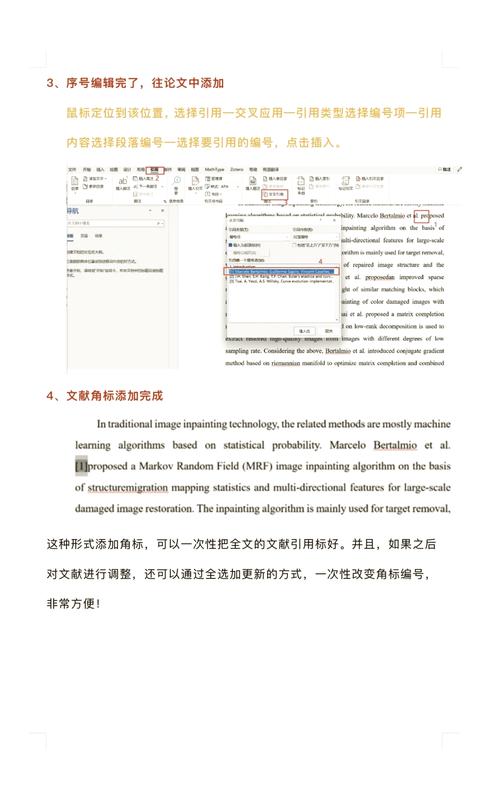
推荐使用专业文献管理工具结合Word功能实现高效上标,以EndNote和Word为例,安装EndNote插件后,在Word“引用”选项卡中会出现“EndNote X9”工具栏,当在文档中插入参考文献时,点击“Insert Citation”选择对应文献,系统会自动生成临时编号(如[1]),全选文档内容,通过快捷键“Ctrl+D”打开字体对话框,勾选“上标”选项,即可将所有临时编号转为上标,若需调整格式,可在“Bibliography”中设置编号样式(如方括号、数字格式等),系统会同步更新正文和文末参考文献列表。
对于已写好的文档且未使用文献管理工具的情况,可通过Word的“查找替换”功能批量处理,具体步骤:按下“Ctrl+H”打开替换对话框,在“查找内容”框中输入“[^#]”(代表任意数字),点击“更多”选择“使用通配符”,然后在“替换为”框中输入“^&”,点击“替换为”下方的“格式”按钮选择“上标”,此方法能快速将所有数字编号转为上标,但需注意先确保参考文献编号格式统一(如均为[1][2]而非[1], [2])。
若参考文献编号带有方括号等特殊符号,需调整查找替换的逻辑,编号格式为“[1][2]”时,可在“查找内容”框中输入“[[0-9]{1,}]”(匹配方括号内的数字),勾选“使用通配符”后,在“替换为”框中输入“^&”,并设置“上标”格式,对于更复杂的编号(如作者-年份制,如“Smith, 2025”),建议先通过文献管理工具重新生成编号,或手动替换为数字编号后再批量上标。
对于LaTeX用户,实现上标更为便捷,在导言区添加\usepackage{natbib}和\usepackage{cite},插入文献时使用\cite{key}命令,编译后系统会自动生成上标编号,若需调整格式,可通过\bibliographystyle{plainnat}等命令选择引用样式,无需手动设置上标,极大提升效率。

需注意避免常见错误:一是编号连续性,确保文献按引用顺序编号,避免重复或遗漏;二是格式统一,全文需保持一致的编号样式(如均为上标数字、方括号等);三是更新文献列表,当增减参考文献时,使用Word的“Update Citations and Bibliography”功能或LaTeX的“Bibliography”工具自动更新,避免手动修改导致格式错乱。
若参考文献数量庞大(如百篇以上),建议优先使用文献管理工具,其批量处理和格式更新功能可显著节省时间,对于纯Word文档,可分章节替换编号,避免一次性处理导致卡顿,可通过“导航窗格”检查编号连续性,快速定位错误位置。
相关问答FAQs:
-
问:为什么使用EndNote插入的参考文献编号无法批量上标?
答:可能因编号为“域”格式,直接全选上标可能失效,建议先按“Ctrl+A”全选文档,按下“Ctrl+F9”将所有域转为普通文本,再进行上标设置,最后重新插入文献更新域。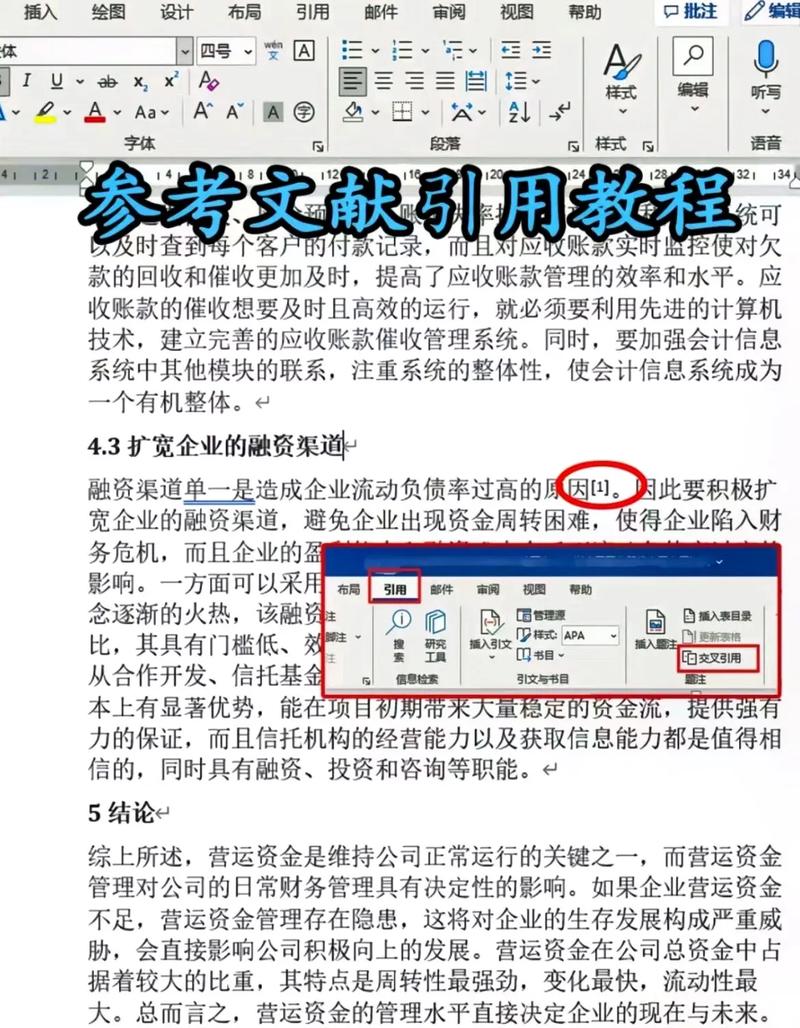 (图片来源网络,侵删)
 -
问:参考文献编号已转为上标,但新增文献后编号格式错乱怎么办?
答:若使用文献管理工具,点击Word“引用”选项卡中的“Update Citations and Bibliography”自动更新;若手动编写,需检查新增文献编号是否连续,并通过“查找替换”重新统一格式,避免部分编号未上标或格式不一致。