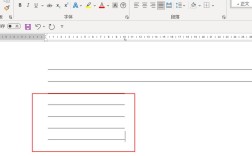
在Word文档中处理参考文献的横线问题,是许多用户在撰写学术论文、报告或正式文档时经常遇到的困扰,这些横线通常出现在参考文献列表中,可能由多种原因导致,如格式错误、样式设置不当或手动输入不规范等,本文将详细分析参考文献横线产生的原因,并提供多种解决方案,同时通过表格对比不同方法的适用场景,最后以FAQs形式解答常见疑问。
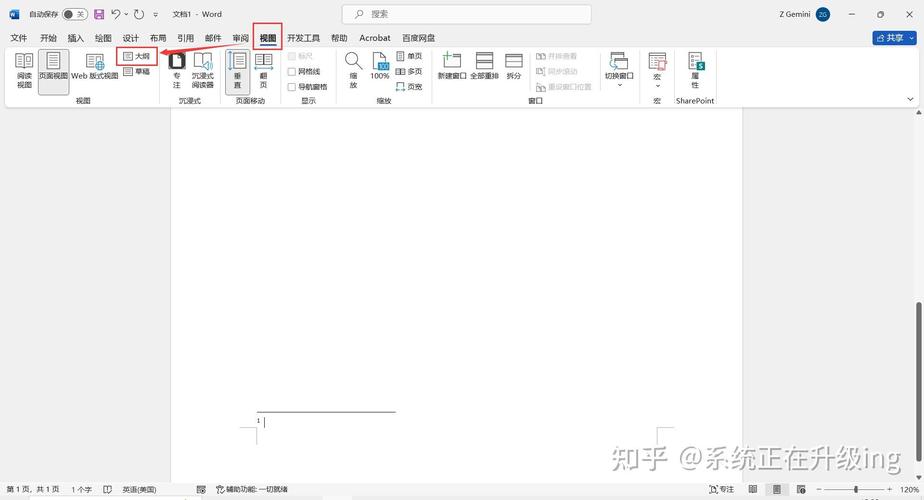
参考文献横线的出现主要与Word的“域”功能或“段落边框”设置有关,当用户手动输入横线或误操作格式工具时,容易在参考文献列表中留下无法直接删除的横线,有些用户会通过输入三个“-”符号并按回车键来生成横线,这种方法虽然快捷,但会导致横线成为“自动格式”的一部分,难以用常规方式删除,Word的“尾注”功能在生成参考文献时,若样式设置错误,也可能在条目之间添加不必要的横线。
要解决参考文献横线问题,首先需要判断横线的类型,常见的横线分为三种:一是贯穿页面的长横线,通常用于分隔不同章节;二是每个参考文献条目后的短横线,可能是手动输入的格式错误;三是参考文献列表与正文之间的分隔线,属于尾注格式的组成部分,针对不同类型的横线,需采取不同的处理方法。
对于贯穿页面的长横线,可通过“边框和底纹”功能删除,具体步骤为:选中横线所在段落,点击Word菜单栏中的“开始”选项卡,在“段落”组中找到“边框”图标,选择“无框线”即可,若横线无法选中,可尝试切换到“草稿”视图,显示所有格式标记,然后手动删除横线代码,使用“Ctrl+Q”快捷键可清除段落格式,包括边框设置。
每个参考文献条目后的短横线,通常是由于用户误用了“项目符号和编号”功能,解决方法是:选中带有横线的参考文献条目,点击“开始”选项卡中的“段落”组,点击“项目符号”图标的下拉箭头,选择“无”即可取消横线,若横线是手动输入的,可直接将光标定位到横线前,按“Delete”键删除,需要注意的是,有些横线是“域代码”的一部分,此时需右键单击横线,选择“切换域代码”,然后删除代码内容。
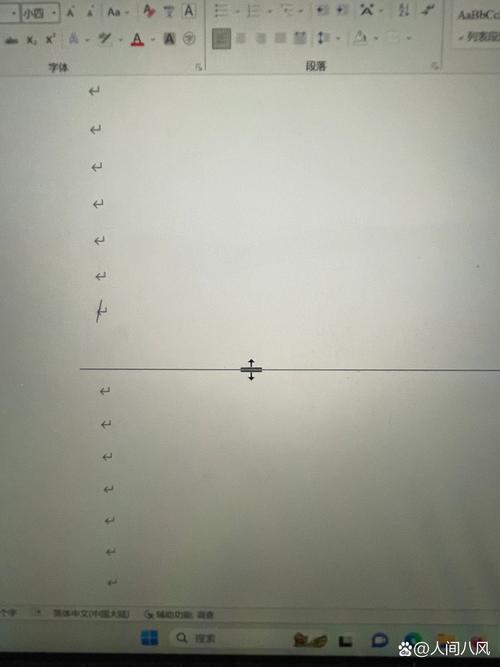
参考文献列表与正文之间的分隔线,属于尾注格式的默认设置,要删除此类横线,需修改尾注样式,具体步骤为:点击“引用”选项卡,在“脚注”组中点击“对话框启动器”,打开“脚注和尾注”对话框,点击“格式”按钮,选择“边框”,在“边框和底纹”对话框中设置“无”,然后点击“确定”,还可通过“管理样式”功能修改尾注样式:点击“开始”选项卡中的“样式”组右下角的箭头,打开“样式”窗格,右键单击“尾注文本”,选择“修改”,在“段落”对话框中取消“边框”设置。
为帮助用户更直观地选择解决方案,以下通过表格对比不同方法的适用场景和操作步骤:
| 横线类型 | 适用场景 | 操作步骤 |
|---|---|---|
| 贯穿页面的长横线 | 分隔章节或段落 | 选中段落→“开始”→“边框”→“无框线”;或切换到草稿视图删除代码 |
| 参考文献条目后的短横线 | 手动输入或项目符号错误 | 选中条目→“开始”→“项目符号”→“无”;或直接删除横线代码 |
| 参考文献列表与正文分隔线 | 尾注格式默认设置 | “引用”→“脚注”对话框→“格式”→“边框”→“无”;或修改“尾注文本”样式取消边框 |
除了上述方法,用户还可通过“样式”功能统一管理参考文献格式,避免横线问题,创建自定义的“参考文献”样式,设置无边框、无项目符号,并将参考文献列表应用该样式,使用“EndNote”或“Zotero”等文献管理工具插入参考文献,可有效避免手动格式错误,减少横线出现的概率。
在操作过程中,用户可能会遇到一些特殊情况,某些横线是“形状”对象而非文本或段落格式,此时需右键单击形状,选择“大小和位置”,然后删除形状,若横线出现在分页符后,可能是“分节符”导致的格式问题,可通过“页面布局”选项卡中的“分隔符”功能调整分节符类型。
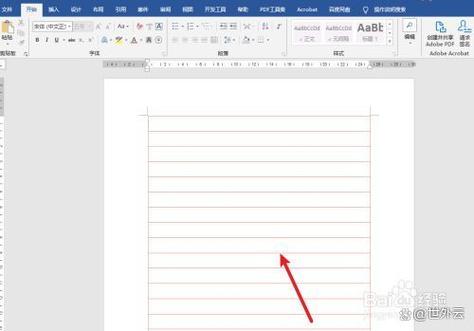
为了避免参考文献横线问题的再次出现,建议用户养成良好的操作习惯:一是避免手动输入横线,使用Word内置的“边框”功能或样式设置;二是定期检查文档格式,尤其是在使用尾注或交叉引用功能后;三是备份文档,以防误操作导致格式混乱。
相关问答FAQs:
-
问题:为什么我删除参考文献横线时,选不中横线怎么办? 解答:若无法选中横线,可能是横线属于“域代码”或“形状”对象,此时可切换到“草稿”视图(点击“视图”选项卡→“草稿”),显示所有格式标记,然后手动删除横线代码,若横线是形状,可点击“开始”选项卡中的“选择”→“选择对象”,然后按“Delete”键删除。
-
问题:使用尾注生成参考文献后,每条条目前都出现了横线,如何批量删除? 解答:这是尾注样式的默认设置,批量删除的方法是:点击“引用”选项卡→“脚注”对话框启动器→“格式”→“边框”,在“边框和底纹”对话框中设置“无”边框,还可修改“尾注文本”样式:打开“样式”窗格→右键单击“尾注文本”→“修改”→“段落”→“边框”→“无”,然后点击“确定”应用设置。