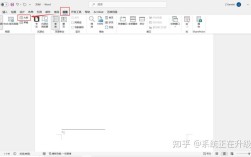
在Word文档中处理参考文献时,添加横线是一个常见需求,主要用于分隔不同条目或提升文档的规范性,以下将详细介绍在Word中为参考文献添加横线的多种方法、注意事项及实用技巧,帮助用户高效完成排版工作。
(图片来源网络,侵删)
手动添加横线的基本方法
-
使用下划线工具
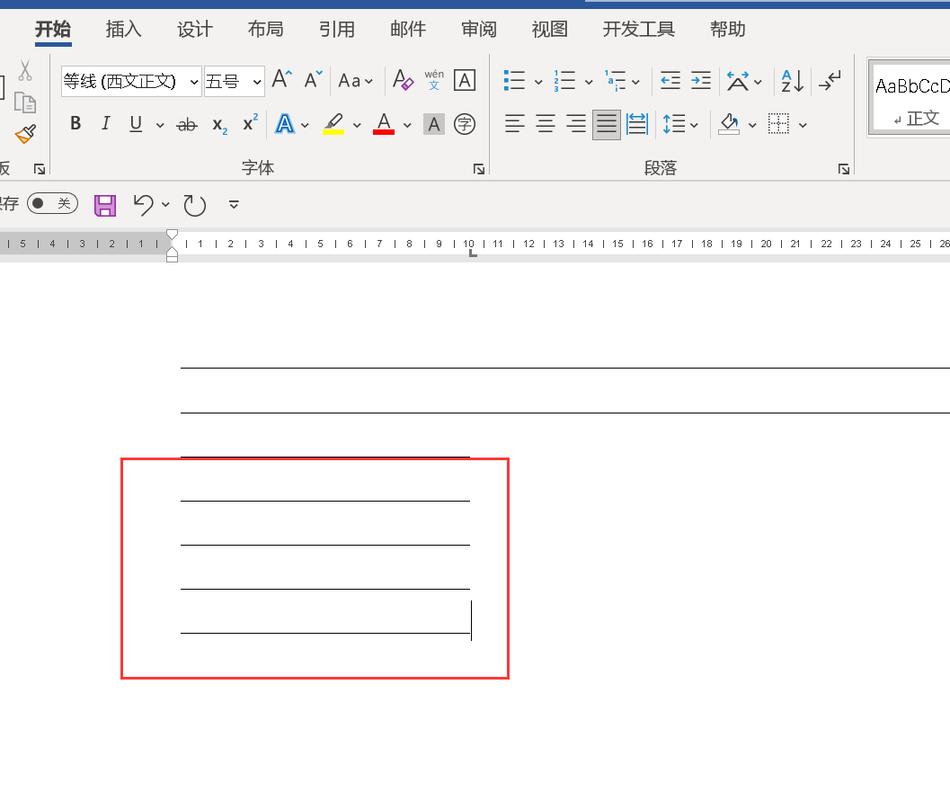
- 将光标定位到需要添加横线的参考文献条目末尾,按“Enter”键另起一行。
- 在“开始”选项卡中,找到“字体”区域的“下划线”按钮(默认为单下划线),单击后按空格键即可生成横线,若需调整横线长度,可选中横线后拖动右下方的调整框。
- 注意:此方法生成的横线会随文字移动,若需固定长度,建议使用制表位或表格功能。
-
利用边框功能
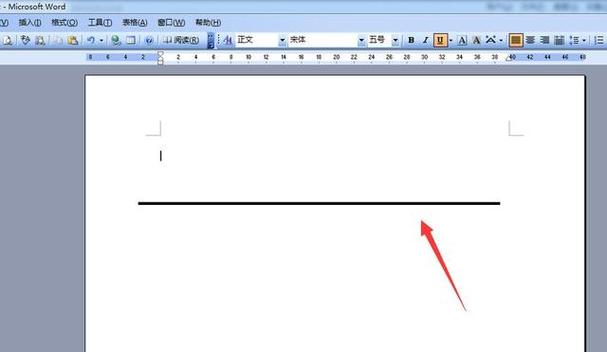
- 选中需要添加横线的段落,进入“开始”选项卡,点击“段落”区域的“下划线”下拉菜单,选择“边框和底纹”。
- 在弹出的对话框中,选择“边框”选项卡,设置“样式”为实线,“应用于”选择“段落”,点击“确定”即可在段落底部添加横线。
- 优势:横线位置固定,不会因文字增删而移动,适合正式文档的参考文献排版。
通过表格实现横线排版
表格是处理参考文献横线的高效工具,尤其适合需要整齐对齐的场景,具体操作如下:
- 插入表格:进入“插入”选项卡,选择“表格”,根据参考文献数量设置行数(通常为“1列×多行”),列数可根据需求调整(如需添加作者、标题等信息可设多列)。 将参考文献条目逐行填入表格单元格中,调整字体、字号等格式。
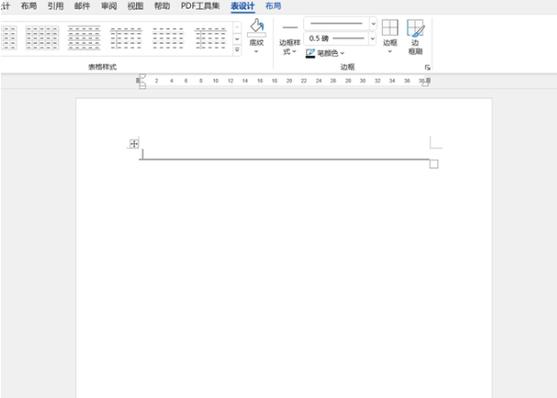
- 添加横线:选中表格,右键点击“表格属性”,在“边框和底纹”中设置“内部横线”样式(如虚线、实线),或仅保留表格底部横线以分隔不同条目。
- 美化表格:
- 隐藏表格边框:选中表格,在“边框”工具中选择“无框线”,仅保留需要的横线。
- 调整行高:根据内容自动调整行高,或手动设置固定值以保持整齐。
示例表格结构:
| 参考文献1 |
|----------|
| 参考文献2 |
|----------|
| 参考文献3 |
(图片来源网络,侵删)
使用样式功能批量处理
对于长文档,手动添加横线效率较低,可通过样式功能统一设置:
- 创建新样式:进入“开始”选项卡,点击“样式”区域的“新建样式”,命名为“参考文献条目”。
- 设置格式:在“段落”区域点击“边框和底纹”,选择“段落”边框,设置底部横线样式。
- 应用样式:将光标置于参考文献条目中,点击“参考文献条目”样式即可快速应用格式。
常见问题与解决技巧
-
横线长度不一致
- 原因:手动添加的横线受空格数量影响,易导致参差不齐。
- 解决:使用制表位功能,通过“段落”设置“制表位位置”,对齐横线;或采用表格法统一长度。
-
横线与文字间距异常
- 原因:段落行距或段前/段后间距设置不当。
- 解决:右键点击段落,选择“段落”调整“行距”为“固定值”,并修改“段前”“段后”间距为0。
-
删除横线时误删内容
 (图片来源网络,侵删)
- 原因:横线与文字未正确分离。
- 解决:使用“边框和底纹”功能删除横线,避免直接用退格键操作。
高级技巧:利用域代码自动生成横线
对于需要动态更新的参考文献,可通过域代码实现:
- 按下“Ctrl+F9”插入域代码,输入
{MACROBUTTON NoMacro \pard plain \snext0 \slmult1 \scapsxnoint \adjustright \sectd \sbkpage \pgnrestart \pgnstarts1 \pgnlomulti \pgncont \f1\fs24 \sbknone \keepn \line }。 - 选中代码后按“F9”更新,即可生成固定横线。
- 注意:此方法适用于复杂文档,需谨慎操作避免代码错误。
参考文献横线的规范要求
- 学术期刊要求:部分期刊要求参考文献条目间用横线分隔,需根据投稿指南调整样式。
- 统一格式:确保所有横线样式、粗细、间距一致,避免混用多种横线类型。
相关问答FAQs
Q1: 如何在Word中删除多余的参考文献横线?
A1: 若横线是通过“边框和底纹”添加的,选中横线所在段落,进入“边框和底纹”对话框,在“边框”选项卡中选择“无”,点击“确定”即可删除,若为手动下划线,直接选中横线后按“Delete”键,若表格中的横线多余,选中表格后通过“边框”工具选择“无框线”删除特定线条。
Q2: 参考文献横线与文字对不齐怎么办?
A2: 首先检查段落格式,右键点击文字选择“段落”,确保“特殊格式”为“无”,“缩进”值为0,若仍不对齐,可使用制表位:点击“段落”设置中的“制表位”,添加固定位置(如39字符),将光标移至行尾后按“Tab”键对齐横线,对于表格中的内容,可通过调整单元格对齐方式(如“顶端对齐”)解决。