下面我将分三大场景,为你提供一份从入门到精通的详细指南:
(图片来源网络,侵删)
快速修改(最常用)
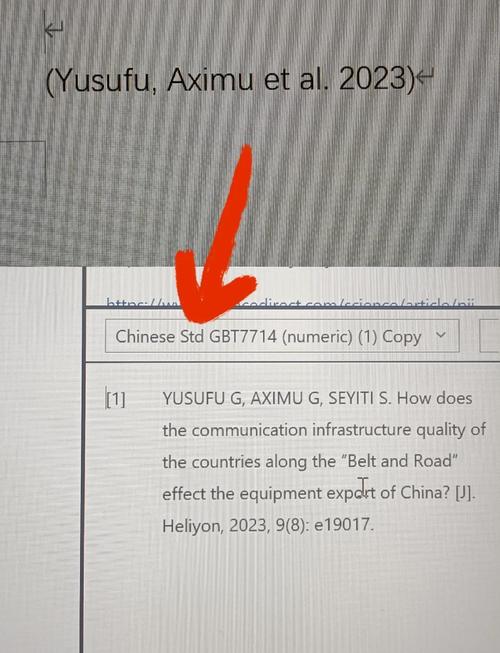
这是最常见的需求,比如你的论文已经写好了,但需要从国标格式(如GB/T 7714)切换到期刊要求的格式(如APA, Vancouver)。
操作步骤:
-
打开你的 Word 文档:确保你的论文已经通过 EndNote 插件插入了引文。
-
找到 EndNote 选项卡:在 Word 的菜单栏中,点击
EndNote选项卡。 (图片来源网络,侵删)
 -
点击下拉箭头:在
Bibliography(参考文献)区域,你会看到一个包含当前样式的下拉框,点击它旁边的小箭头。 -
选择新样式:在弹出的列表中,直接选择你想要的格式,如果列表里没有,可以点击
Select Another Style...(选择另一种样式...)。 -
应用更改:
- 引文:Word 文档中的
[1],[2]等引文标记会自动更新为新格式。 - 文末的参考文献列表:文末的整个参考文献列表会立即重新格式化,生成符合新样式要求的内容(如作者、年份、标题、期刊名等的排列顺序和标点符号)。
- 引文:Word 文档中的
优点:快速、简单,一键搞定。 缺点:如果列表中没有你需要的特定期刊格式,就需要进入场景二。
(图片来源网络,侵删)
下载并安装特定期刊/学校格式
当 EndNote 自带的样式库里没有你需要的格式时(比如某个特定期刊的投稿格式),你需要从 EndNote 官网下载它。
操作步骤:
-
访问 EndNote 官网样式库:
- 打开浏览器,进入 EndNote 官方样式库页面:https://endnote.com/downloads/styles/
- 或者,直接在搜索引擎搜索
EndNote Output Style Finder。
-
搜索并下载样式文件:
- 在搜索框中输入期刊名称(如 "Nature")或格式名称(如 "GB/T 7714")。
- 在搜索结果中找到你需要的样式,点击其名称。
- 在新页面中,点击
Download按钮,下载的文件通常是一个.ens文件。
-
将样式文件安装到 EndNote:
- 方法一(推荐,自动安装):直接双击你下载好的
.ens文件,它会自动用 EndNote 打开,并弹出一个安装提示,点击Install Style即可。 - 方法二(手动安装):
- 找到 EndNote 的
Styles文件夹,它的路径通常是:C:\Program Files (x86)\EndNote [版本号]\Styles(Windows)/Applications/EndNote [版本号]/Styles(Mac)
- 将下载好的
.ens文件复制并粘贴到这个Styles文件夹中。
- 找到 EndNote 的
- 方法一(推荐,自动安装):直接双击你下载好的
-
在 Word 中使用新样式:
- 回到 Word,按照场景一中的步骤,点击
EndNote选项卡 ->Style下拉箭头 ->Select Another Style...。 - 你应该能在列表中看到你刚刚安装的样式了,选中它,点击
OK即可应用。
- 回到 Word,按照场景一中的步骤,点击
自定义和修改现有格式(高级技巧)
下载的样式可能仍然不完全符合要求(比如期刊要求作者名全大写,但下载的样式是小写),或者你想创建自己的格式,这时就需要修改样式文件。
操作步骤:
-
打开样式编辑器:
- 在 EndNote 主程序中(不是在 Word 里),点击菜单栏的
Edit->Output Styles->Open Style Manager...。 - 在弹出的窗口中,找到你想要修改的样式,选中它,然后点击
Edit按钮,这会打开一个样式编辑窗口。
- 在 EndNote 主程序中(不是在 Word 里),点击菜单栏的
-
熟悉编辑器界面:
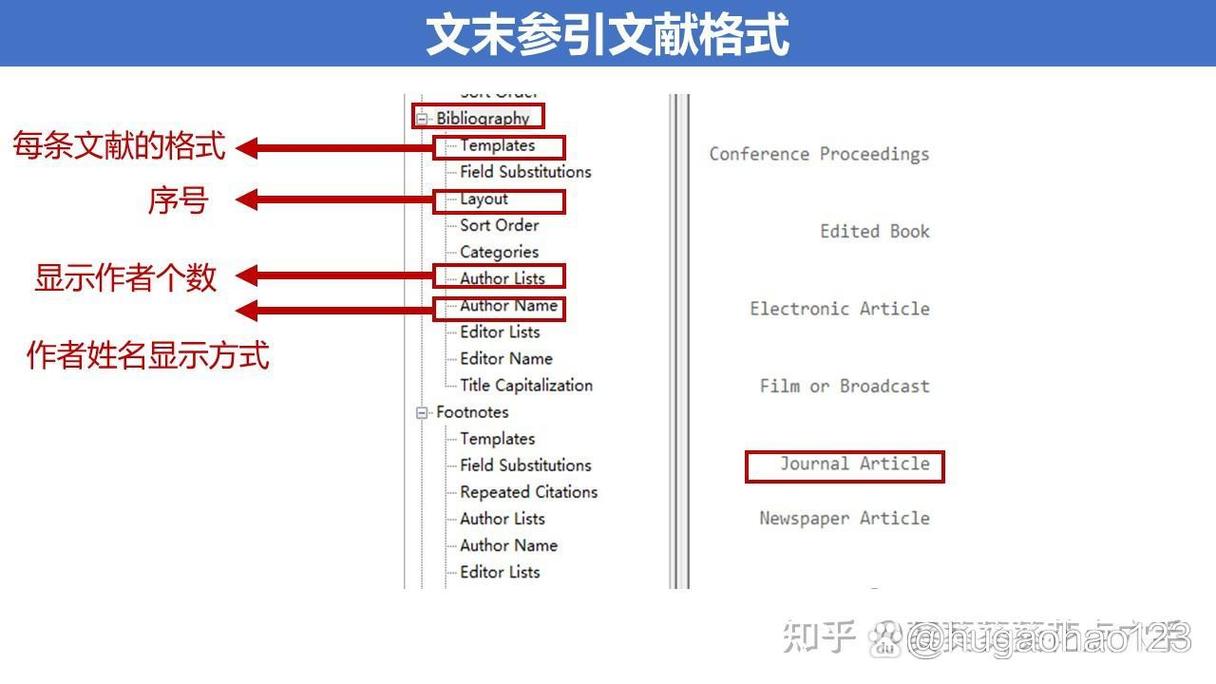
- 编辑器左侧是一个导航栏,包含了可以修改的所有部分(如
Citations(引文)、Bibliography(参考文献列表)、Footnotes(脚注)、Figures and Tables(图表)等)。 - 右侧是具体的设置选项。
- 编辑器左侧是一个导航栏,包含了可以修改的所有部分(如
-
进行常见修改:
- 修改作者姓名格式:
- 在左侧导航栏选择
Author Lists。 - 在右侧可以设置作者姓名的显示方式(如 "As Is" 原样显示, "Last, First" 姓在前名在后等)。
- 选择
Bibliography->Author Name,可以设置参考文献列表中作者的格式(如全大写、首字母大写等)。
- 在左侧导航栏选择
- 修改参考文献列表格式:
- 选择
Bibliography->Layout,可以设置参考文献列表的缩进、悬挂缩进、段落间距等。 - 选择
Bibliography->Templates,这是最核心的部分,在这里你可以定义参考文献各个字段(如作者、年份、标题、期刊名等)的顺序和标点符号,你可以像搭积木一样,拖动字段来调整顺序,手动输入标点符号(如逗号、句点、冒号)。
- 选择
- 修改引文格式:
- 选择
Citations->Templates,可以设置文内引文的格式,如(Author, Year)或[Number]。 - 选择
Citations->Author Lists和Citations->Year Formats,可以进一步细化引文作者的显示和年份格式。
- 选择
- 修改字体和格式:
- 在
Bibliography或Citations的设置中,通常有Font、Size、Bold、Italic等选项,可以用来设置字体样式。
- 在
- 修改作者姓名格式:
-
保存和命名你的新样式:
- 完成所有修改后,点击左上角的
File->Save As...。 - 重要:千万不要用原名保存! 给你的新样式起一个独特的名字(原样式是 "Nature",你可以保存为 "Nature_MyVersion")。
- 保存后,这个新样式会自动出现在 Word 的样式列表中,你可以像使用普通样式一样使用它。
- 完成所有修改后,点击左上角的
常见问题与解决方法
-
问题: 修改了样式,但 Word 里的参考文献列表没有更新。
- 解决: 在 Word 的
EndNote选项卡中,点击Update Citations and Bibliography(更新引文和参考文献),如果还不行,可以尝试Unformat Citation(s)(取消格式化)后,再重新格式化一次。
- 解决: 在 Word 的
-
问题: 某些参考文献的格式不对,但大部分是对的。
- 解决: 这通常是 EndNote 识别问题,回到 EndNote 主程序,检查那条有问题的参考文献,确保其信息(如期刊名、年份、卷号、页码)填写完整且准确,EndNote 无法识别的信息,在格式化时可能会出错或丢失。
-
问题: 我想在同一个文档中使用两种不同的格式(正文用APA,附录用另一种格式)。
- 解决: EndNote 本身不支持一个文档内使用两种样式,一个变通的方法是:将正文部分格式化为 APA,然后复制整个正文和参考文献列表,粘贴到一个新的 Word 文档中,再将新文档的样式改为另一种格式。
| 需求 | 操作方法 | 优点 | 缺点 |
|---|---|---|---|
| 快速切换常用格式 | Word 中 EndNote 选项卡 -> 直接从列表选择 |
极其快速、方便 | 样式库有限,无特定格式时无法使用 |
| 获取特定期刊格式 | 从官网下载 .ens 文件,安装到 EndNote |
样式精准、权威 | 需要额外下载和安装步骤 |
| 微调或创建个性化格式 | 在 EndNote 中 Edit -> Output Styles |
灵活性最高,完全自定义 | 需要学习,操作稍复杂 |
希望这份详细的指南能帮助你轻松搞定 EndNote 参考文献格式的修改!