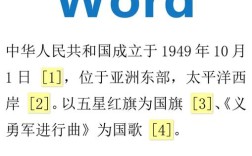
手动输入法 (适合文献量少、格式简单的需求)
这种方法不借助任何插件,完全由您手动操作,优点是简单直接,缺点是后期修改非常麻烦,容易出错。
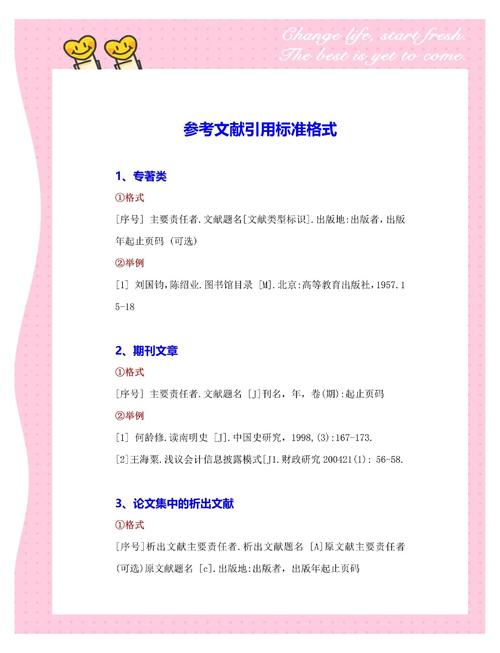
(图片来源网络,侵删)
插入引文
在您需要引用文献的位置,将光标定位好,然后按照目标格式(如国标GB/T 7714-2025)手动输入。
- 示例(国标GB/T 7714-2025顺序编码制):
- 正文:
近年来,深度学习在图像识别领域取得了巨大进展[1, 3-5]。 - 正文:
张伟等[6]认为...
- 正文:
创建参考文献列表
在文档的末尾,创建一个新的章节“参考文献”,然后按照正文中引用的顺序,手动列出所有文献的详细信息。
- 示例(国标GB/T 7714-2025格式):
[1] 王伟. 人工智能在医疗诊断中的应用研究[D]. 北京: 北京大学, 2025.[2] 李静, 刘洋. 自然语言处理综述[J]. 计算机学报, 2025, 44(5): 1021-1035.[3] Smith J, Brown A. Machine Learning for Beginners[M]. New York: Tech Press, 2025.[4] Johnson B. The Future of AI[EB/OL]. (2025-03-15)[2025-10-20]. https://example.com/ai-future.[5] Chen L, et al. A Survey on Computer Vision[C]//Proc. of the IEEE Int. Conf. on Computer Vision. Seoul: IEEE, 2025: 123-130.
手动法的缺点:
- 效率低下:每次引用都要手动输入编号。
- 修改困难:如果您在中间插入或删除了一条参考文献,后面所有文献的编号都需要手动修改,非常容易出错或遗漏。
- 格式混乱:需要手动调整缩进、标点等,难以保证格式完全统一。
除非是极短的文档,否则强烈推荐使用文献管理软件。
文献管理软件法 (强烈推荐,行业标准)
这是目前学术界最主流、最高效的方法,通过使用文献管理软件(如 EndNote, Zotero, Mendeley),您可以轻松实现“插入引文”和“生成参考文献列表”的自动化。
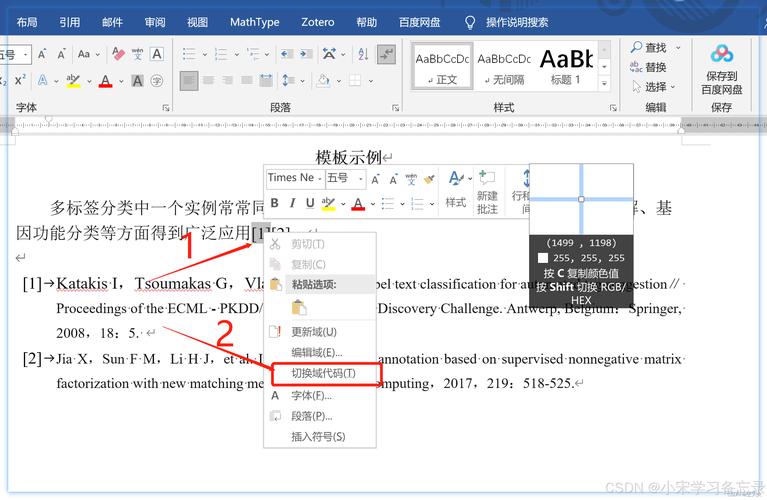
(图片来源网络,侵删)
这里以功能强大且广泛使用的 EndNote 为例进行讲解,其他软件操作逻辑类似。
核心优势:
- 自动化:插入引文和生成列表一键完成。
- 动态更新:增删改文献后,正文编号和文末列表会自动更新,无需手动修改。
- 格式统一:软件内置了数千种期刊和格式的模板,确保格式完全正确。
- 高效管理:可以方便地导入、分类、管理和检索您的文献库。
操作步骤:
第1步:准备工具
- 安装文献管理软件:下载并安装 EndNote (或其他软件)。
- 选择目标格式:确定您需要遵循的参考文献格式,
GB/T 7714-2025。
第2步:建立个人文献库
- 导入文献:从知网、万方、Web of Science、PubMed 等数据库搜索并下载文献的题录信息(通常是
.ris或.enw格式)。 - 导入到EndNote:在EndNote中,通过
File -> Import功能将下载的题录导入到您的个人文献库中。 - 附件PDF:可以将下载的PDF文件与题录关联,方便阅读和管理。
第3步:在Word中安装EndNote插件
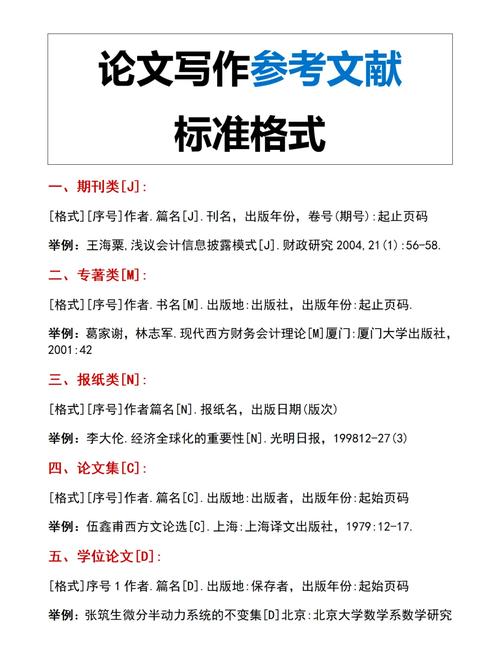
(图片来源网络,侵删)
- 打开Word,创建一个新文档。
- 确保EndNote软件已经打开。
- Word的菜单栏会自动出现一个 "EndNote" 选项卡,如果没有,可能需要手动加载。
第4步:插入引文
- 将光标定位到您需要插入引文的位置。
- 点击Word菜单栏的 "EndNote" 选项卡。
- 点击 "Insert Citation" (或“插入引文”)。
- 在弹出的搜索框中,输入您想引用的文献的作者、标题或关键词,从您的个人文献库中找到它。
- 选中文献,点击 "Insert" (或“插入”)。
- Word中会出现类似
[1]的上标,同时EndNote会自动记录下这篇文献的引用。
第5步:设置引文格式
- 点击Word菜单栏 "EndNote" 选项卡中的 "Style" (或“样式”)。
- 在下拉列表中,选择您需要的格式,如果列表里没有,可以选择
Select Another Style...进行搜索和添加。 - 重要:对于中文论文,请确保选择的是 中文格式,
GB/T 7714-2025,选择后,文档中所有引文的格式(如[1]或(张伟, 2025))和文末的参考文献列表格式都会自动更新为所选样式。
第6步:生成和更新参考文献列表
- 在文档末尾,将光标放在您希望插入参考文献列表的位置。
- 点击Word菜单栏 "EndNote" 选项卡中的 "Bibliography" (或“参考文献”)。
- 点击 "Insert Bibliography" (或“插入参考文献列表”)。
- EndNote会自动根据您正文中的引用,生成格式完全正确的参考文献列表。
后续修改:
- 增加引用:只需重复第4步。
- 删除引用:直接在Word中删除引文的上标
[1],然后点击 "Update Citations and Bibliography" (或“更新引文和参考文献”),文末列表会自动移除对应条目。 - 修改引文格式:例如将
[1, 2]改成[1-2],在引文上右键,选择Edit Citation(s),可以进行合并、删除等操作。
常用文献管理软件对比
| 软件 | 优点 | 缺点 | 适合人群 |
|---|---|---|---|
| EndNote | 功能最强大,与Word集成度高,支持格式最多,适合大规模、复杂文献管理。 | 付费软件(有免费试用版),资源占用相对较高。 | 科研人员、博士生、硕士生、专业学术作者。 |
| Zotero | 免费开源,社区活跃,插件丰富,界面现代,与浏览器集成极佳,抓取文献方便。 | 与Word的兼容性偶尔有小问题,处理超大型文献库时性能稍弱。 | 学生(尤其是本科生和硕士生)、预算有限的个人研究者。 |
| Mendeley | 免费,界面简洁,自带PDF阅读器,社交功能(可建立小组共享文献)。 | 软件稳定性有时不佳,与Word的集成和格式支持略逊于EndNote。 | 初学者、需要团队协作的研究小组。 |
| 方法 | 优点 | 缺点 | 推荐度 |
|---|---|---|---|
| 手动输入 | 无需额外软件,简单直观 | 效率低,修改麻烦,易出错 | ⭐ (仅适用于极短文档) |
| 文献管理软件 | 高效、准确、自动更新、格式规范 | 需要学习软件操作,前期设置稍复杂 | ⭐⭐⭐⭐⭐ (所有学术写作的首选)** |
建议:如果您是学生或需要进行任何形式的学术写作,请立即开始学习并使用 Zotero (免费) 或 EndNote (功能更强),这将在您的学术生涯中为您节省大量时间和精力,并避免因格式问题带来的麻烦。