Word引用文献终极指南:从手动输入到自动生成,3分钟让你论文排版告别烦恼!
** 还在为Word论文参考文献的格式烦恼?手动输入耗时耗力,格式错误频频出错?本文将作为你的“私人导师”,手把手教你从零开始在Word中引用参考文献,无论是手动输入还是利用专业工具,都能让你轻松搞定,让你的学术写作效率倍增,论文排版专业规范!

引言:为什么文献引用是学术写作的“命脉”?
亲爱的同学、研究者们,当你通宵达旦完成一篇论文的初稿,是不是感觉已经成功了一大半?但别急,真正的“硬骨头”往往藏在细节里——参考文献的引用与格式化。
它不仅是学术诚信的基石,避免抄袭的“防火墙”,更是衡量一篇论文专业性的“试金石”,无数人都在这里栽了跟头:
- 手动输入: 一篇论文几十篇文献,作者、年份、标题、期刊名……逐字敲入,耗时且极易出错。
- 格式混乱: 期刊要求GB/T 7714,学校要求APA,导师要求MLA……不同格式切换到崩溃,标点符号、空格一个都不能错。
- 更新困难: 论文修改过程中,增删了参考文献,正文里的引用标记也要跟着改,简直是“牵一发而动全身”的噩梦。
别担心!我将带你彻底终结这些烦恼,这篇文章将分为两个核心部分,你可以根据自己的需求选择最适合你的方法:
- 【入门级】Word自带功能:轻松管理参考文献
- 【专业级】插件工具:一键生成,效率起飞
第一部分:【入门级】Word自带功能:轻松管理参考文献
对于不常写长篇大论或对文献管理要求不高的用户,Word自带的“引文和书目”功能已经足够强大,它内置了多种常用格式,能让你告别手动输入的苦海。
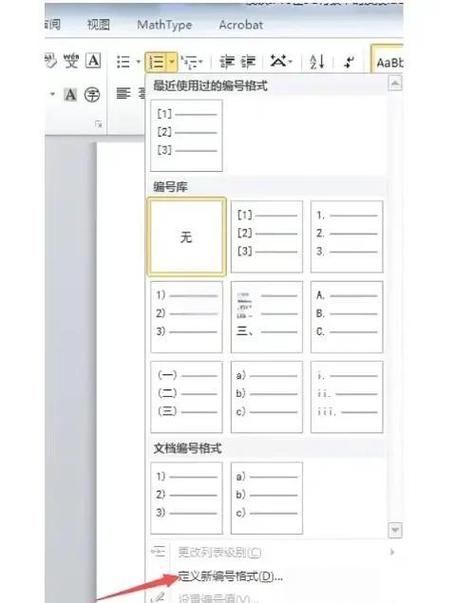
打开“引文和书目”工具
- 打开你的Word文档。
- 点击顶部菜单栏的 【引用】 选项卡。
- 在最左侧,你就能看到 【引文和书目】 功能组。
添加新源(输入你的参考文献)
这是最关键的一步,你需要将所有文献信息“告诉”Word。
- 在 【引文和书目】 组中,点击 【添加新源】。
- 弹出“创建源”对话框,这里需要你填写文献的详细信息,如作者、标题、年份、类型(期刊、书籍、网页等)。
- 【小技巧】:请务必确保信息的准确性和完整性,特别是作者姓名的格式、期刊名的斜体等,这些细节将直接影响最终的参考文献列表。
- 填写完毕后,点击 【确定】。
你的这篇文献就已经被Word“记录在案”了。
在正文中插入引用
文献信息已录入,接下来就是在需要引用的地方插入标记。
- 将光标定位到正文中需要插入引用句末的位置。
- 在 【引文和书目】 组中,点击 【插入引文】。
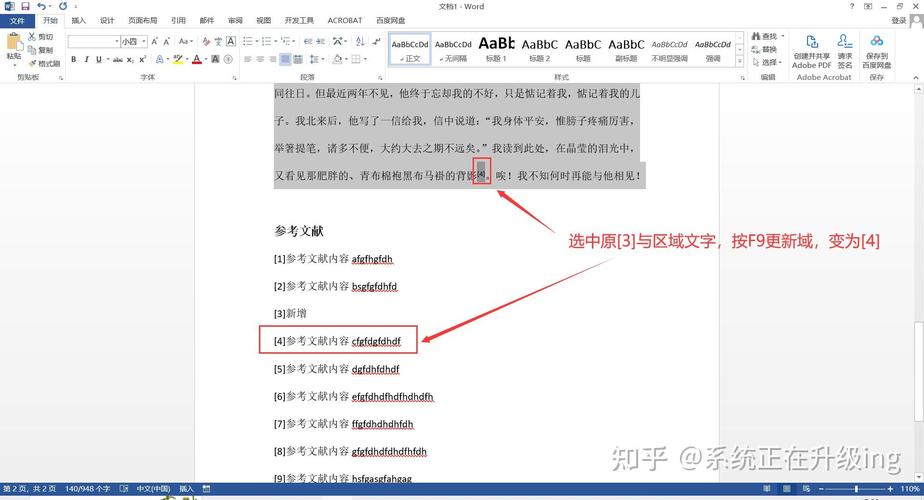
- 在下拉列表中,选择你刚刚添加的文献,Word会自动根据你选择的格式(默认为“ISO 690”)生成一个标记,如
[1]。
神奇的是,当你把鼠标悬停在 [1] 上时,会显示出完整的文献信息,这就是“动态域”的魅力!
生成参考文献列表
论文写完了,最后一步就是生成规范的参考文献列表。
- 将光标放在你希望插入参考文献列表的位置(通常是文末)。
- 在 【引文和书目】 组中,点击 【书目】。
- Word会自动提取你所有添加的“源”,并根据你选择的格式,一键生成整齐、规范的参考文献列表。
【温馨提示】:如果后续你增删了文献,只需更新一下即可,在 【书目】 或 【插入引文】 下拉菜单中选择 【更新引文和书目】,所有引用标记和列表都会自动刷新,无需手动修改!
第二部分:【专业级】插件工具:一键生成,效率起飞
如果你是研究生、博士生,或者需要频繁处理大量文献的学术研究者,那么Word自带功能可能只是“入门餐”,真正的“满汉全席”需要借助专业的文献管理插件,其中最强大、最主流的当属 Zotero + Word插件 的组合。
为什么推荐Zotero?
- 免费开源: 完全免费,功能却堪比付费软件。
- 强大的抓取能力: 可以一键抓取知网、Google Scholar、Web of Science等主流学术网站的文献信息,自动生成元数据。
- 云端同步: 你的文献库可以保存在云端,随时随地访问。
- 与Word无缝集成: 插件功能强大,支持上千种引用格式。
安装Zotero和Word插件
- 安装Zotero客户端: 前往Zotero官网 (https://www.zotero.org/) 下载并安装。
- 安装Word插件: 在Zotero软件的 【工具】 -> 【附加组件】 中,安装“Microsoft Word Plugin”,安装后重启Word,你会在菜单栏看到一个新的 【Zotero】 选项卡。
用Zotero管理你的文献
- 在浏览器中打开任意学术数据库(如Google Scholar),点击文献标题旁的Zotero图标(像一本书的那个),文献信息就会被自动保存到你的Zotero图书馆中。
- 你可以为文献添加标签、做笔记、附加PDF原文,让你的文献井井有条。
在Word中“无脑”引用
这才是Zotero的“王炸”功能!
- 将光标定位到正文中需要引用的位置。
- 点击Word菜单栏的 【Zotero】 选项卡。
- 点击 【Add/Edit Citation】(添加/编辑引文)。
- 在弹出的搜索框中,输入你想要引用的文献标题或作者,Zotero会实时匹配,选中文献,点击回车。
- 【关键一步】:在弹出的“Edit Citation”窗口,你可以选择引用格式,如
(作者, 年份)或(编号),选择后点击确定。
Zotero会自动处理所有细节,包括页码、上下文引用等。
一键生成完美参考文献列表
当你的论文写完,只需一个动作:
- 将光标放在文末参考文献的位置。
- 点击 【Zotero】 选项卡中的 【Add/Edit Bibliography】(添加/编辑书目)。
Zotero会自动扫描你全文所有的引用,并生成一个格式完美、排序正确、与正文引用一一对应的参考文献列表,未来如果增删了文献,只需右键点击生成的书目,选择“Update Citation(s)”,一切都会自动更新!
总结与对比:哪种方法适合你?
| 特性 | Word自带功能 | Zotero + Word插件 |
|---|---|---|
| 学习成本 | 极低,几乎无门槛 | 需要简单学习,但上手后非常高效 |
| 适用人群 | 本科生、课程论文、短期报告 | 研究生、博士生、科研人员、多作者协作 |
| 文献管理 | 基础,仅限当前文档 | 专业,可建立个人文献库,支持分类、标签、笔记 |
| 数据来源 | 手动输入 | 一键抓取各大数据库,自动生成元数据 |
| 格式支持 | 常用格式基本够用 | 支持上千种国际国内格式,高度可定制 |
| 效率 | 优于手动输入,但效率有限 | 极高,实现“文献抓取-写作-排版”全流程自动化 |
【教育专家建议】:
- 对于初学者,请务必先掌握Word自带功能,这是基础,能让你理解文献引用的底层逻辑。
- 对于有志于深入学术研究的你,请立刻开始使用Zotero,它不仅仅是一个工具,更是一种科学的科研工作流,今天花1小时学习它,未来会为你节省上百小时的宝贵时间。
常见问题FAQ(解决你的最后疑虑)
Q1: 我已经手动输入了参考文献,还能用这些方法吗? A1: Word自带方法可以,你需要将手动输入的内容通过“添加新源”重新录入一遍,Zotero则无法直接识别手动输入的文本,建议从现在开始养成用工具管理的习惯。
Q2: 导出的参考文献格式不对怎么办? A2: Word自带功能:在 【引文和书目】 ->【样式】 中选择或编辑样式,Zotero:在 【Zotero】->【首选项】->【Word】 中设置默认格式,或使用“Classic View”进行更精细的调整。
Q3: Zotero的文献库满了怎么办? A3: Zotero提供300MB的免费云端存储空间,对于个人使用绰绰有余,如果文献过多,可以只保存元数据,PDF等附件可以存储在本地或云盘。
从今天起,不要再让文献引用成为你学术道路上的“拦路虎”,选择适合你的工具,掌握正确的方法,你将能将更多精力投入到核心的思考和创作中。
就打开你的Word,从添加第一篇参考文献开始,体验一次高效、规范的学术写作吧! 如果你在操作过程中遇到任何问题,欢迎在评论区留言,我们一起交流探讨!