
核心摘要:推荐方案
对于绝大多数用户,最推荐使用 Zotero + Word 插件 的组合,这能实现:
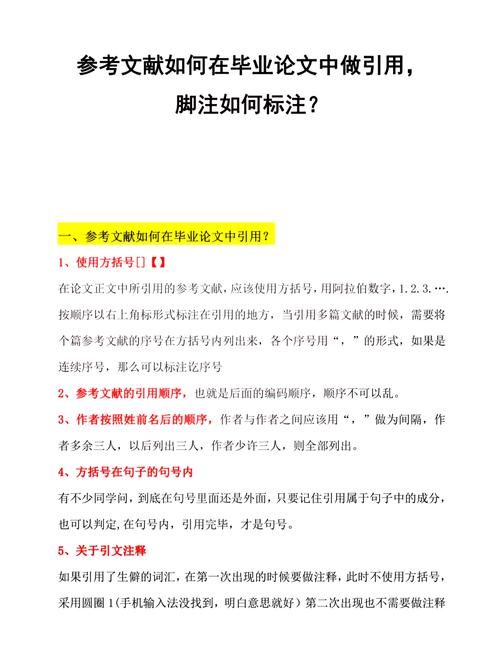
- 自动化管理:在Word中点击一下即可插入引文,文末自动生成格式规范的参考文献列表。
- 格式统一:无论学校要求是GB/T 7714、APA、MLA还是其他格式,都能一键切换。
- 省时省力:避免手动复制粘贴和手动调整格式的繁琐工作,杜绝格式错误。
手动输入法(不推荐,仅作了解)
这种方法最原始,适用于非常短的论文或临时应急。
操作步骤:中需要引用的地方,直接输入 [1], [2-3] 这样的上标序号。
2. 将光标定位到需要插入序号的位置。
3. 点击Word菜单栏的 “开始” -> “上标” 按钮(或快捷键 Ctrl + Shift + =)。
4. 输入序号,如 [1]。
5. 在文末,手动创建一个“参考文献”列表,然后逐条输入文献信息,并手动调整字体、缩进等格式,使其符合要求(如GB/T 7714的悬挂缩进)。
缺点:
- 极其繁琐:修改一篇论文,引文顺序变动,文末的参考文献列表需要重新排序和核对。
- 容易出错:漏标、错标、格式不统一等问题频发。
- 效率低下:不适合长篇论文或大量文献的情况。
Word自带的“引文和书目”功能(基础自动化)
这是Word内置的文献管理工具,比手动输入好,但功能相对较弱。
操作步骤:
添加来源
- 点击菜单栏的 “引用” 选项卡。
- 在 “引文和书目” 组中,点击 “管理源”。
- 在弹出的对话框中,点击 “新建”。
- 手动输入文献的所有信息(作者、标题、年份、出版社、页码等),然后点击“确定”。
- 你需要为每一篇参考文献都重复此操作。
插入引文
- 将光标定位到正文中需要引用的位置。
- 点击 “引用” -> “插入引文”。
- 在下拉列表中选择你之前添加的文献,Word会自动插入
[1]这样的标记。
生成参考文献列表
- 将光标定位到文末你希望放置参考文献列表的位置。
- 点击 “引用” -> “书目”。
- 选择你需要的样式(如
GB 7714-2025)。
优点:
- 无需安装额外软件,Word自带。
- 可以实现基本的自动编号和列表生成。
缺点:
- 管理文献源极其麻烦:所有文献信息都保存在当前Word文档中,无法复用,如果写另一篇论文,需要重新输入一遍。
- 功能有限:不支持PDF文件导入、标签管理、笔记等高级功能。
- 稳定性差:对于复杂的文献类型(如标准、专利等)支持不佳,容易出错。
除非你只用一两篇文献,否则不推荐使用此方法。
使用文献管理软件 + Word插件(强烈推荐)
这是目前学术界最主流、最高效的方案,下面以 Zotero 为例进行详细讲解,其他软件如 EndNote、Mendeley 操作逻辑类似。
第一步:安装文献管理软件(以Zotero为例)
- 下载并安装Zotero:访问 Zotero官网,下载并安装免费的开源软件。
- 安装Word插件:
- 在Zotero软件的菜单栏,点击 “编辑” -> “首选项” (Windows) 或 “Zotero” -> “设置” (Mac)。
- 选择 “Cite” 标签页。
- 点击 “Install Word Add-in” 或 “Install LibreOffice Add-in”。
- 按照提示,下载并安装插件,安装成功后,重启Word,你会在菜单栏看到 “Zotero” 选项卡。
第二步:收集和管理文献
- 浏览器连接器:在浏览器中安装Zotero Connector,当你看到感兴趣的网页(如知网、万方、Google Scholar、出版社官网)时,点击浏览器工具栏的Zotero图标,它会自动识别并抓取文献信息,保存到你的Zotero图书馆中。
- 手动添加:在Zotero软件中,可以手动输入书籍、期刊文章等信息。
- PDF管理:直接将PDF文件拖拽到Zotero软件中,Zotero会尝试自动识别元数据(标题、作者等),并可以添加标签、做笔记。
第三步:在Word中插入引文和参考文献
这是最关键的一步,以Word 2025及更高版本为例:
-
设置引文样式:
- 点击Word菜单栏的 “Zotero” 选项卡。
- 在 “文档预设” 下拉菜单中,选择你需要的引文格式,“Chinese (GB/T 7714-2025)”,Zotero会自动为你的文档设置好字体、字号、行距等基本格式。
-
插入引文:
- 将光标定位到正文中需要引用的位置。
- 点击 “Zotero” 选项卡中的 “Add/Edit Citation” 按钮。
- 在弹出的搜索框中,输入你想要引用的文献的关键词(如作者、标题),Zotero会实时列出你的文献库中匹配的条目。
- 选择正确的文献,按回车键。
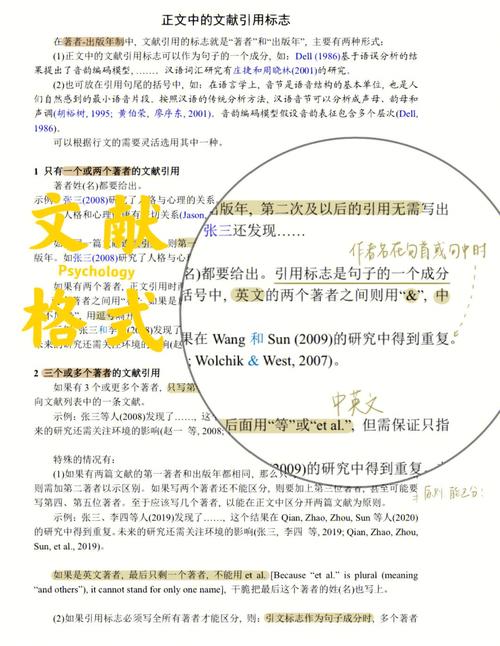
- 神奇的事情发生了:Word中会自动插入
[1]这样的上标序号,如果引用多篇,可以按住Shift键多选,它会自动生成[1-3]或[1, 3, 5]的格式。
-
生成参考文献列表:
- 将光标定位到文末。
- 点击 “Zotero” 选项卡中的 “Add/Edit Bibliography” 按钮。
- Zotero会自动扫描全文的引文,并生成一个格式完全正确、条目齐全的参考文献列表。如果你在文中增删了引文,只需点击一下“Add/Edit Bibliography”,列表就会自动更新!
第四步:细节调整
- 页码:在插入引文时,如果需要指定页码,可以在弹出的搜索框后点击 号,然后选择 “Page” 并输入页码。
- 作者格式:有时需要将
[张三, 2025]改为张三(2025),可以在 “Zotero” -> “Document Preferences” 中,在“Citation”标签页下找到“Citation Form”进行设置。 - 格式检查:在提交前,务必点击 “Refresh” 按钮,确保所有引文和参考文献列表都是最新的。
常见参考文献格式示例(GB/T 7714-2025)
了解标准格式,有助于你判断软件生成的结果是否正确。
-
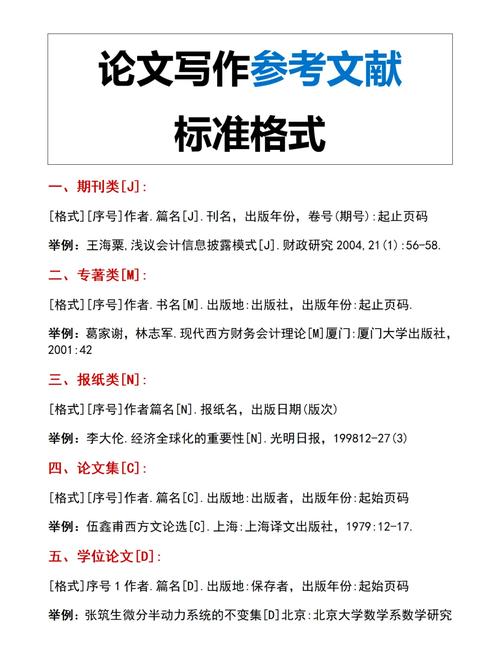
期刊文章
[序号] 作者. 题名[J]. 刊名, 年, 卷(期): 起止页码.*示例:[1] 刘伟, 陈静, 王明. 人工智能在医疗诊断中的应用研究[J]. 计算机学报, 2025, 46(5): 1120-1135. -
专著
[序号] 作者. 书名[M]. 版本项(第1版不注). 出版地: 出版者, 出版年: 引文页码.*示例:[2] 李华. 数据结构与算法分析[M]. 3版. 北京: 电子工业出版社, 2025: 156-160. -
学位论文
[序号] 作者. 题名[D]. 保存地: 保存单位, 年份.*示例:[3] 张伟. 基于深度学习的图像识别系统[D]. 西安: 西安交通大学, 2025. -
专利 `[序号] 专利申请者. 专利题名: 专利国别, 专利号


