最常用、最简单的方法
无论你使用的是 Word 自带的引文功能,还是 EndNote、Zotero 等文献管理软件,更新引用最简单的方法都是:
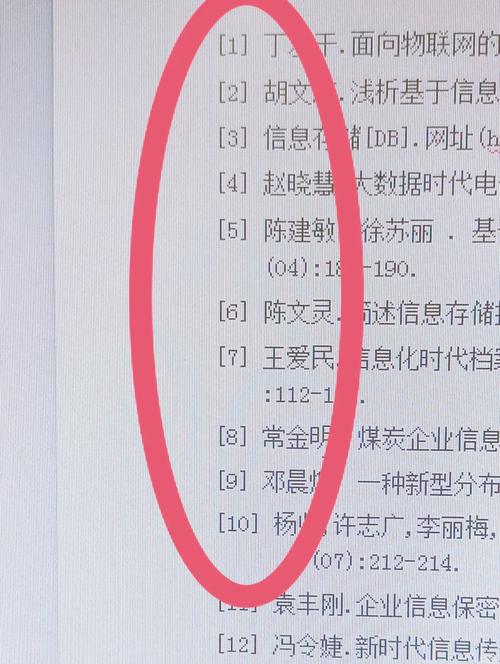
(图片来源网络,侵删)
- 按下
Alt+F9:这个快捷键会切换“域代码”的显示状态,你会发现,文中的引用[1]会变成类似{ ADDIN EN.CITE { ... } }的代码,文末的参考文献列表会变成{ ADDIN EN.CITE.List ... }。 - 按
Ctrl+A全选文档。 - 按
F9:这个键会更新文档中所有的“域”,包括参考文献的引用和列表。 - 再次按下
Alt+F9:将文档恢复到正常的显示状态,所有引用和列表都会正确更新。
详细分步指南
你需要根据你使用的参考文献管理方式来选择最适合的更新方法,主要分为两大类:Word 内置功能 和 第三方插件。
使用 Word 内置的“引文和书目”功能
如果你没有安装 EndNote、Zotero 等专业软件,而是直接使用 Word 自带的“引文和书目”功能,请参考以下步骤。
使用“更新引文和书目”按钮
这是最直接的方法。
- 定位到引用:将光标放在文档中任何一个需要更新的文献引用标记上(
[1])。 - 找到选项卡:点击顶部菜单栏的 “引用” (References) 选项卡。
- 执行更新:在 “引文和书目” (Citations & Bibliography) 功能区中,找到并点击 “更新引文和书目” (Update Citations and Bibliography) 按钮。
优点:

(图片来源网络,侵删)
- 操作简单,一键更新。
- Word 会自动定位到所有引用和列表,并更新它们。
缺点:
- Word 自带的文献管理功能较弱,不适合处理大量或复杂的文献。
使用第三方文献管理软件插件
这是学术界最主流的方式,通常使用 EndNote、Zotero 或 Mendeley,它们的插件会深度集成到 Word 中,更新方法略有不同。
使用插件工具栏的更新按钮
这是最推荐、最安全的方法。
- 定位到引用:将光标放在文中的任意一个引用上。
- 找到插件工具栏:在 Word 界面上,你会看到 EndNote、Zotero 或 Mendeley 的专属工具栏,通常位于 “引用” (References) 选项卡下。
- 执行更新:
- EndNote:点击工具栏上的 “Update Citations and Bibliography” 按钮。
- Zotero:点击工具栏上的 “Refresh” 按钮(图标是一个循环箭头)。
- Mendeley:点击工具栏上的 “Refresh” 按钮(同样是一个循环箭头)。
优点:
- 精准更新,只与该插件相关的引用和列表。
- 是软件官方推荐的方法,兼容性和稳定性最好。
使用“更新域”功能(通用且强大)
这种方法不仅适用于文献管理插件,也适用于 Word 自带的引文功能,是“终极解决方案”。
- 显示域代码(可选但推荐):按下
Alt+F9,你会看到引用和列表变成了代码,这样做的好处是你可以清楚地看到哪些内容是需要更新的“域”。 - 全选文档:按下
Ctrl+A选中整个文档。 - 更新域:按下
F9键,Word 会遍历整个文档,并更新所有的“域”,包括文献引用编号和参考文献列表。 - 隐藏域代码:再次按下
Alt+F9,让文档恢复正常显示。
优点:
- 一劳永逸,一次性更新所有内容。
- 当引用或列表没有高亮显示,或者你不确定如何操作时,这个方法总能解决问题。
⚠️ 重要提示:使用 Ctrl+A + F9 会更新文档中所有的域,包括页码、目录、图表目录等,虽然这通常不会造成问题,但在极少数情况下可能会影响其他手动设置的域。优先使用插件自带的更新按钮。
常见问题与解决方案
问题1:为什么我点击更新按钮后,引用没有变化?
- 原因1:你可能在文献管理软件(如 EndNote 或 Zotero)中修改了文献信息,但没有在 Word 中更新。
- 解决:确保在 Word 中点击了更新按钮。
- 原因2:你删除了文末的参考文献列表,或者这个列表的格式被破坏了。
- 解决:通过 Word 的“引文和书目” -> “管理源”或使用插件工具栏重新生成参考文献列表。
- 原因3:文档中的引用和列表是“静态”文本,而不是“域”。
- 解决:这通常发生在手动复制粘贴引用编号时,你需要删除这些手动编号,然后重新使用插件或 Word 功能插入正确的引用。
问题2:为什么我的参考文献列表格式乱了?
- 原因1:不小心修改了参考文献列表的段落样式。
- 解决:检查并恢复“Bibliography”或“参考文献”的默认样式,不要直接在列表里手动修改格式。
- 原因2:使用了错误的输出样式。
- 解决:
- EndNote:在 Word 插件工具栏的“Style”下拉菜单中选择正确的期刊格式(如 APA 7th, GB/T 7714 等)。
- Zotero:在 Word 插件工具栏的“Document Preferences”中选择正确的样式。
- Word:在“引文和书目” -> “样式”中选择正确的样式。
- 解决:
问题3:如何只更新文中的引用编号,而不更新文末的参考文献列表?
- 场景:你只是修改了正文的引用顺序,比如把
[1]和[2]互换,但不想重新生成整个参考文献列表。 - 解决:将光标放在需要更新的引用上,然后按
Shift+F9,这个快捷键只会更新当前光标所在的那个域,而不会影响文档中的其他域,你可以对每个引用单独使用此方法。
最佳实践总结
- 养成好习惯:在完成写作后,先在文献管理软件(EndNote/Zotero)中整理好所有文献,然后再在 Word 中进行最终的更新。
- 首选插件按钮:日常更新时,优先使用 EndNote/Zotero/Mendeley 工具栏上的“Update/Refresh”按钮,这是最安全、最直接的方式。
- 掌握通用方法:当遇到复杂情况或插件失灵时,
Alt+F9->Ctrl+A->F9->Alt+F9是你的“万能钥匙”。 - 小心手动修改:尽量避免手动修改引用编号
[1]或参考文献列表的格式,这很容易导致后续更新出错,所有修改都应在文献管理软件或 Word 的“源管理”中进行。
希望这份详细的指南能帮助你顺利更新 Word 文档中的参考文献!