别担心,参考文献无法引用是科研写作中非常常见的问题,几乎每个研究者都会遇到,这通常不是因为你能力不行,而是文献本身、引用工具或操作流程中出现了问题。
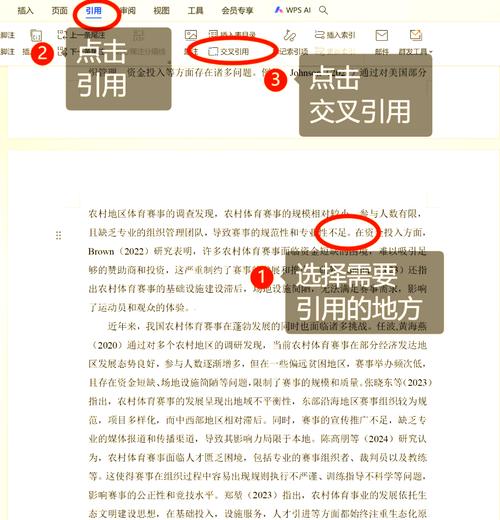
(图片来源网络,侵删)
下面我将这个问题分解为“诊断原因”和“解决方案”两大部分,并提供一个清晰的排查步骤,帮你快速定位并解决问题。
第一部分:诊断问题出在哪里(先问自己几个问题)
你需要判断问题出在哪个环节,通常可以分为以下三类:
A. 文献本身的问题
文献本身的信息不完整、不规范,是导致引用失败最常见的原因。
-
信息缺失:
 (图片来源网络,侵删)
- 缺少DOI(Digital Object Identifier):对于期刊论文,DOI是国际通用的“身份证”,是Zotero、EndNote等文献管理软件自动填充信息的关键,很多中文文献尤其老文献可能没有DOI。
- 缺少卷号、期号、页码:一些预印本、会议论文集或早期期刊文章可能信息不全。
- 作者信息模糊:作者名字不完整、格式混乱(如“张三” vs “Zhang, S.”)。
- 标题错误:从PDF复制标题时可能包含了多余的空格、换行符或特殊字符。
-
文献类型特殊:
- 古籍、档案、标准、专利等特殊类型的文献,它们的引用格式和标准学术期刊完全不同,普通引用工具可能无法识别。
- 网页、新闻、报告等网络资源,URL和访问日期是必要信息,但容易被忽略。
-
文献来源非主流:
来自小众期刊、机构知识库、个人博客或学术论坛的文献,可能没有被主流的引用数据库(如Crossref, CNKI)收录。
B. 引用工具/软件的问题
你使用的文献管理软件或浏览器插件可能“罢工”了。
(图片来源网络,侵删)
-
浏览器插件故障:
- Zotero Connector或Mendeley Web Importer等插件未正确安装、版本过旧或被浏览器禁用。
- 插件与当前网页的兼容性问题(某些网站有反爬虫机制)。
-
文献管理软件数据库问题:
- 你的本地Zotero/EndNote数据库中的条目信息本身就是错误的或不完整的。
- 软件没有正确连接到在线数据库。
-
PDF文件问题:
- PDF文件本身是损坏的,导致无法读取元数据。
- PDF是从扫描件转换而来的,是“图片”而非文本,软件无法识别其中的文字信息。
C. 操作流程的问题
很多时候,问题出在我们自己的操作上。
-
操作失误:
- 在网页上点击“引用”按钮时,点错了链接。
- 手动输入文献信息时,复制粘贴错误,或格式设置不当。
- 在Word等文字处理软件中,插入引文时选择了错误的文献条目。
-
格式冲突:
你在Word中设置的引文格式(如GB/T 7714-2025)与文献管理软件中的格式不匹配,导致显示异常或无法生成列表。
第二部分:解决方案(按步骤排查)
请按照以下流程,从最简单、最常见的原因开始排查。
基础检查(手动排查)
- 确认DOI:去文献的官方页面(出版社官网)找到DOI号,如果DOI有效,但工具无法识别,那问题很可能在工具端。
- 检查PDF元数据:
- Zotero用户:右键点击PDF文件 ->
Get Info、作者等信息是否正确,如果全是乱码或空白,说明PDF的元数据丢失或损坏。 - EndNote用户:在库中打开文献,查看
Reference->Show Reference中的信息。
- Zotero用户:右键点击PDF文件 ->
- 尝试手动输入:如果自动导入失败,这是最可靠的“笨办法”,在文献管理软件中新建条目,手动输入所有必要信息(作者、年份、标题、期刊、卷期、页码等),虽然耗时,但能保证引用的准确性。
利用工具自动解决(针对Zotero用户)
如果你用的是Zotero,它有很多内置功能可以自动修复和补充信息。
-
重命名PDF文件:
- 右键点击有问题的文献条目 ->
Rename Attachment from Parent Metadata。 - 这个功能会根据文献的元数据(如作者和年份)自动重命名PDF文件,使其条理清晰。
- 右键点击有问题的文献条目 ->
-
抓取更多元数据:
- 右键点击文献条目 ->
Retrieve Metadata for PDF。 - Zotero会尝试通过文件内容再次匹配数据库,补充缺失的信息,如DOI、年份等,这个功能非常强大!
- 右键点击文献条目 ->
-
通过DOI/PMID/ISBN手动查找:
- 如果你有DOI号(
1234/abc123),在Zotero中点击号 ->Add Item by Identifier,粘贴DOI后回车,Zotero会自动从Crossref获取完整信息。 - 同样,你也可以使用PubMed ID (PMID) 或 ISBN 号来查找。
- 如果你有DOI号(
-
使用Zotero Translator Troubleshooter:
- 这是一个专门的网页工具,用于诊断Zotero Connector在某个网站上无法工作的原因,访问 https://zbib.org/translator-troubleshooter/,输入网址即可得到解决方案。
针对特殊文献和格式问题
-
特殊文献类型:
- 古籍:需要按照国标GB/T 7714-2025中“古籍”的格式手动录入,
主要责任者. 题名[文献类型标志]. 其他责任者. 版本项. 出版地: 出版者, 出版年: 引文页码[引用日期]. 获取和访问路径. - 网络资源:务必包含作者(或机构)、发布日期、标题、网站名称、URL和你的访问日期。
- 古籍:需要按照国标GB/T 7714-2025中“古籍”的格式手动录入,
-
格式冲突问题:
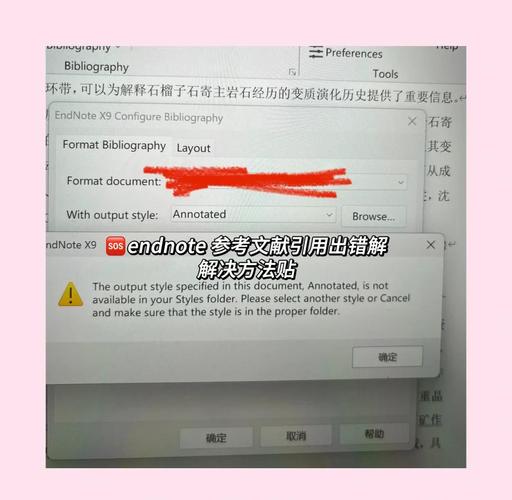
- 在Word中,进入Zotero/EndNote的插件选项,确保你选择的引文样式(Style)是正确的(如国标GB/T 7714)。
- 点击
Refresh,然后重新生成引文和参考文献列表,有时简单的刷新就能解决显示问题。
终极解决方案——求助与替代
如果以上方法都无效:
-
求助学术社区:
- Zotero官方论坛:非常活跃,有大量专家和热心用户,搜索你的问题,很可能已经有人解决了。
- 国内学术论坛/社群:如小木虫、知乎、微信公众号等,搜索“Zotero/EndNote 引用问题”。
-
寻求替代方案:
- 使用其他工具:如果Zotero不行,试试Mendeley或EndNote,看它们能否成功导入。
- 简化引用:如果文献实在找不到标准信息,可以在正文中用上标数字(如 [1])标注,然后在文末的参考文献列表中,手动将你能找到的所有信息(哪怕只是标题和网址)列出来,虽然不够规范,但总比没有好,并最好在文中或脚注中注明信息来源不全。
一个清晰的行动清单
- 先自查:检查文献信息是否齐全(特别是DOI),PDF是否损坏。
- 重试:重启浏览器、重启文献管理软件,重新尝试导入。
- 用Zotero/EndNote的修复功能:重命名、抓取元数据、通过ID查找。
- 手动输入:如果自动工具完全失效,手动输入是最可靠的保底方案。
- 查标准:针对特殊文献,查阅国标或学校要求的格式手册。
- 求帮助:去论坛或社群搜索问题,或向师兄师姐、导师求助。
科研工作本身就是解决问题的过程,遇到引用问题很正常,冷静下来,一步步排查,你一定能搞定它!