在学术研究和论文写作中,参考文献的规范格式化是确保学术严谨性和论文质量的重要环节,许多研究者在使用文献管理工具或手动整理参考文献时,常会遇到下载后格式不符合目标期刊、学校或学术机构要求的问题,本文将系统介绍如何下载并格式化参考文献,涵盖工具选择、操作步骤、常见问题处理及注意事项,帮助读者高效完成参考文献的规范化处理。
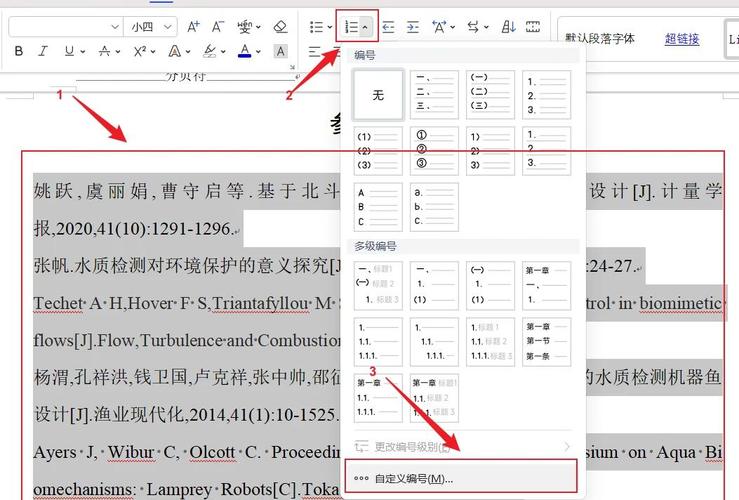
明确参考文献格式化需求
在开始下载和格式化参考文献前,首先需要明确目标格式要求,不同学术期刊、高校或出版机构对参考文献的格式(如GB/T 7714、APA、MLA、Chicago等)有具体规定,需关注以下几点:
- 格式类型:确认目标期刊或机构要求的参考文献格式(国内高校多采用GB/T 7714,国际社科期刊常用APA,人文领域常用MLA等)。
- 细节要求:注意作者姓名大小写、标题斜体、期刊名缩写、页码标注方式、DOI号是否显示等细节。
- 输出格式:明确需要输出的文件类型(如Word插件格式、Endnote/RIS格式、纯文本等)。
这些信息通常可在期刊官网的“作者指南”或学校教务处的论文规范中找到,是后续操作的基础。
选择合适的文献管理工具
文献管理工具是下载和格式化参考文献的核心支持,主流工具各有优势,可根据需求选择:
| 工具名称 | 特点 | 适用场景 |
|---|---|---|
| EndNote | 功能全面,支持海量数据库对接,可自定义输出样式,适合高阶用户 | 期刊投稿、学位论文写作、多格式管理需求 |
| Zotero | 开源免费,插件生态丰富,支持云端同步,协作功能强大 | 学生群体、跨平台协作、预算有限的研究者 |
| Mendeley | 集成PDF阅读与标注,社交化功能突出,适合初学者 | 文献量中等、需边读边整理的用户 |
| NoteExpress | 本土化程度高,支持中文数据库(如知网、万方),符合国内高校规范 | 国内高校学生、需严格遵循GB/T 7714的用户 |
选择工具时,需考虑数据库兼容性(如Zotero对PubMed、Google Scholar的支持较好)、操作难度(Mendeley对新手更友好)及格式定制需求(EndNote和NoteExpress的样式修改更灵活)。
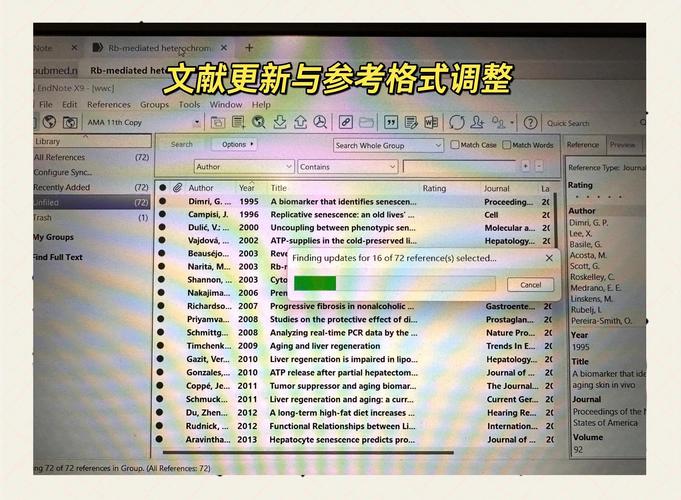
通过文献管理工具下载参考文献
数据库直接导入
多数学术数据库(如Web of Science、PubMed、知网、万方)支持将文献信息直接导入文献管理工具,以Zotero为例:
- 步骤:在数据库检索结果页,点击“导出”或“引用”按钮,选择“Zotero”格式,工具会自动识别并保存文献信息(含标题、作者、年份、期刊等)。
- 注意:部分数据库需安装浏览器插件(如Zotero Connector)实现一键导入,提前安装并登录账号即可。
手动添加与PDF元数据提取
若文献无法直接导入(如预印本、灰色文献),可通过手动添加或提取PDF元数据:
- 手动添加:在工具中点击“新建条目”,手动输入文献信息(建议复制DOI或PMID,工具可自动补全部分字段)。
- PDF元数据提取:将PDF文件拖拽至工具界面,工具会尝试从PDF中提取标题、作者等信息(需PDF包含可编辑文本,扫描版PDF需结合OCR识别)。
通过DOI/PMID批量导入
若已知文献的DOI(数字对象标识符)或PMID(PubMed唯一标识符),可通过工具的“添加文献 by Identifier”功能批量导入:
- 在工具中点击“添加文献”,粘贴多个DOI或PMID(换行分隔),工具会自动匹配文献信息并下载。
格式化参考文献的核心操作
选择或创建输出样式
文献管理工具的核心功能是根据目标格式自动调整参考文献样式,操作步骤以EndNote为例:
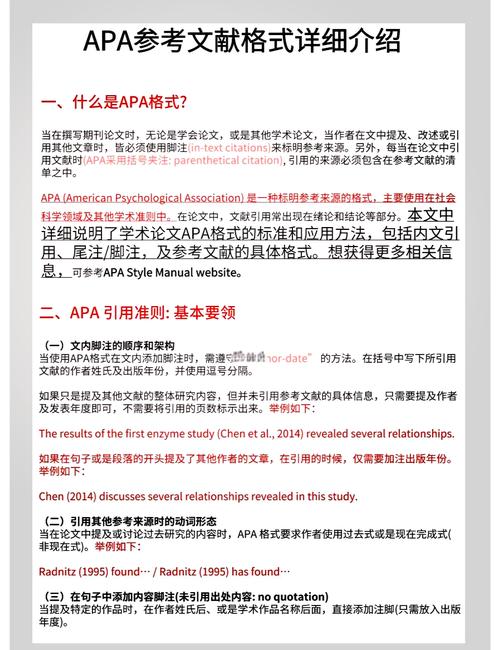
- 选择现有样式:在Word插件中点击“Style”下拉菜单,搜索目标格式(如“GB/T 7714-2025”),若工具内置样式库无匹配项,可从EndNote官网下载(.ens文件)后导入。
- 自定义样式:若需微调格式(如修改作者姓名大小写、调整期刊名缩写规则),可通过“Edit”>“Output Styles”>“Edit”进入样式编辑器,修改对应字段格式(如“Author List”中设置“Name As Is”保留大小写)。
Zotero和Mendeley的操作类似,均在工具的“偏好设置”或“设置”中调整“Citation Style”,支持从官方样式库(如Zotero Style Repository)下载或自定义样式。
在文档中插入与格式化参考文献
完成文献导入和样式选择后,可在Word文档中插入参考文献并实时格式化:
- 插入参考文献:将光标置于引用位置,点击Word插件中的“Insert Citation”按钮,搜索已导入的文献并插入,工具会自动生成文内引用(如GB/T 7714的“[1]”或APA的“(Author, Year)”)。
- 生成参考文献列表:在文档末尾点击“Bibliography”或“Insert Bibliography”,工具会根据正文引用自动生成格式化的参考文献列表,并支持调整排序方式(如按作者姓氏、年份排序)。
批量格式化与校验
若需对多篇文档或大量参考文献进行格式化,可通过工具的批量处理功能:
- 批量转换样式:在EndNote中,选择多个文献记录,点击“Edit”>“Change and Move Fields”,批量修改字段格式(如统一期刊名缩写)。
- 格式校验:使用工具的“Check All Citations in Document”功能(Zotero)或“Update Citations and Bibliography”(EndNote),自动检测文内引用与参考文献列表的对应关系,避免漏引或错引。
常见问题与解决方法
-
样式库中无目标格式
- 解决:
- 对于EndNote/Zotero,可从官方样式库(如EndNote Styles、Zotero Style Repository)下载第三方样式;
- 若仍无匹配样式,可参考目标期刊的参考文献模板,通过工具的样式编辑器手动创建(需熟悉XML或CSS语法)。
- 解决:
-
文献信息缺失或错误
- 解决:
- 部分数据库导入的文献可能缺少页码、DOI等信息,需手动补充(优先通过DOI在Crossref等平台补全);
- 若期刊名缩写不规范,可在工具中设置“Journal Term Lists”,导入目标期刊的缩写列表(如ISO4标准缩写)。
- 解决:
-
格式化后出现乱码或符号错误
- 解决:
- 检查文献管理工具的编码设置(如UTF-8),确保与文档编码一致;
- 若目标格式要求特殊符号(如GB/T 7714的“[M]”“[J]”),需在样式编辑器中手动添加“Bibliography Number”字段。
- 解决:
注意事项
- 定期备份文献库:文献管理工具的数据库文件(如EndNote的.enl文件、Zotero的sqlite文件)需定期备份,避免因设备故障导致数据丢失。
- 注意版本兼容性:不同版本的文献管理工具(如EndNote 20 vs. EndNote 21)可能存在样式兼容问题,建议使用最新稳定版。
- 手动校验关键文献:工具自动格式化可能存在细节错误(如作者姓名拼写、页码范围),对高影响力期刊或学位论文,需手动逐条校验。
相关问答FAQs
Q1:为什么用EndNote插入参考文献后,文内引用显示为“[Author, Year]”而非数字编号?
A:这可能是由于未正确选择目标样式,在Word插件中,点击“Style”下拉菜单,选择支持数字编号的样式(如“GB/T 7714-2025 Numbered”),若样式库中无该样式,需从EndNote官网下载并导入后重新选择,检查文档是否为“纯文本”模式,部分格式下需切换至“页面视图”才能正确显示编号。
Q2:使用Zotero导入中文文献时,作者姓名显示为乱码怎么办?
A:通常是由于文献数据库的编码格式与Zotero默认设置不匹配,解决方法:① 在Zotero的“编辑”>“偏好设置”>“高级”>“文件和文件夹”中,将“默认编码”设置为“UTF-8”;② 若仍乱码,可尝试重新从知网/万方导入文献(选择“Endnote RIS”格式,该格式对中文支持较好);③ 对于已导入的乱码文献,可在Zotero中右键点击文献,选择“查看元数据”,手动修改作者姓名字段。