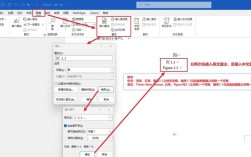
核心思想:不要手动输入!
千万不要手动输入 [1]、[2] 这样的编号,也不要手动复制粘贴参考文献到文末,这样做在增删或调整引文顺序时会非常痛苦,很容易出错,使用 Word 自带的功能可以让你从繁琐的格式调整中解放出来。

(图片来源网络,侵删)
第一步:准备工作 (非常重要)
在开始之前,你需要准备好两样东西:
-
文献管理软件 (可选但强烈推荐):
- Zotero (免费开源,强烈推荐)、Mendeley (免费)、EndNote (付费) 是目前最主流的文献管理软件。
- 它们的作用:帮助你收集、整理、管理和格式化成百上千的文献,你可以直接从 Google Scholar、知网等数据库导入文献信息,软件会自动下载 PDF 并保存元数据。
- 与 Word 的联动:这些软件都有 Word 插件,可以一键插入引文,并自动更新格式,是学术写作的“神器”。
-
确定引文格式:
明确你的目标期刊、学校或机构要求的参考文献格式,GB/T 7714-2025 (中国标准)、APA (第7版)、MLA、Chicago 等。
 (图片来源网络,侵删)
第二步:使用 Word 自带的“引文和书目”功能
如果你不想安装额外的文献管理软件,Word 自带的功能已经足够应对大部分需求。
设置引文样式
这是告诉 Word 你希望参考文献呈现什么格式。
- 点击 Word 菜单栏的 「引用」 选项卡。
- 在 「引文和书目」 组中,点击 「样式」 的下拉箭头。
- 在列表中寻找你需要的格式,默认列表可能没有你想要的格式(如 GB/T 7714)。
如果列表中没有你需要的格式(例如中文常用的 GB/T 7714):
你需要下载一个样式文件。

(图片来源网络,侵删)
- 下载样式文件:访问 Microsoft 官方样式库:https://www.microsoft.com/en-us/download/details.aspx?id=10922
- 在这个页面,你可以找到各种语言的样式,包括中文的
GB7714-2025-x。 - 下载
.xsl文件(GB7714-2025-Note.xsl用于脚注格式,GB7714-2025-Author-Year.xsl用于作者-年份格式)。
- 在这个页面,你可以找到各种语言的样式,包括中文的
- 添加样式到 Word:
- 回到 Word,再次点击 「引用」 -> 「样式」 -> 「管理源...」。
- 在弹出的对话框中,点击左下角的 「浏览...」。
- 找到你刚刚下载的
.xsl文件,选中它并点击 「打开」。 - 回到 「样式」 的下拉列表,你就能看到并选择新添加的 「GB/T 7714-2025」 样式了。
添加新的源 (添加参考文献)
这一步就是将你的文献信息录入 Word。
- 点击 「引用」 选项卡中的 「添加新源...」。
- 在弹出的 「创建源」 对话框中:
- 源类型:选择文献类型,如“期刊文章”、“书籍”、“网页”等。
- 填充信息:根据你选择的类型,填写作者、标题、年份、期刊名、卷号、页码等信息,Word 会自动生成一个示例。
- 标签 (可选):可以给这个源起个名字,方便你识别。
- 填写完毕后,点击 「确定」。
重要提示:一次只添加一个文献,如果你有多篇文献,请重复此操作。
插入引文
你可以在正文中插入引文了。
- 将光标定位在你想插入引文标记的位置(句末)。
- 点击 「引用」 选项卡中的 「插入引文」。
- 会弹出一个下拉列表,显示你之前添加的所有文献。
- 点击你想要插入的文献,Word 就会自动在当前位置插入引文标记(如
[1]或(作者, 年份))。 - 非常重要:在 「引文和书目」 组中,确保 「脚注」 或 「尾注」 是未选中状态,否则引文会插入为脚注/尾注,而不是正文中的标记。
生成和管理参考文献列表
这是最神奇的一步,Word 会自动为你生成文末的参考文献列表。
- 将光标定位在你希望插入参考文献列表的位置(通常是文档的末尾)。
- 点击 「引用」 选项卡中的 「书目」。
- 在下拉菜单中选择 「书目」,Word 就会自动生成一个格式完美、与你正文引文一一对应的参考文献列表。
- 管理引文:你可以在 「插入引文」 的下拉菜单中,选择 「编辑引文...」 来修改引文的格式(是否显示作者、页码等),或者选择 「删除引文」 来移除某个引文。
第三步:实战场景与技巧
如何添加同一篇文献的多次引用?
- 首先像平常一样第一次插入引文
[1]。 - 当你再次需要引用同一篇文献时,再次点击 「插入引文」。
- 在下拉列表中,找到这篇文献,点击它右侧的下拉箭头。
- 选择 「(作者, 年份, 页码)」 或 「仅页码」 等选项,Word 会自动处理编号,比如第二次引用会显示为
[1]或[2, p. 15],具体取决于你选择的样式。
如何调整引文的顺序?
千万不要手动修改 [1]、2!
- 直接用鼠标拖动正文中的引文标记
[1]到你想要的新位置。 - 或者,选中引文标记,点击 「引文和书目」 组中的 「编辑引文...」,在弹出的对话框中直接使用 「上移」 和 「下移」 按钮来调整顺序。
- 完成后,右键点击任意一个引文标记,选择 「更新域」,或者直接按
F9键,Word 会自动重新编号所有引文,并更新文末的参考文献列表顺序。
如何解决文献列表格式错乱?
如果生成的参考文献列表格式不对(比如标点符号、缩进等),通常是以下原因:
- 样式不匹配:检查你是否选择了正确的 「样式」(如 GB/T 7714)。
- 源信息不全:检查 「管理源...」 中,该文献的信息是否填写完整、准确。
- 样式文件损坏:尝试重新下载并添加样式文件。
总结与强烈推荐
| 方法 | 优点 | 缺点 | 适用人群 |
|---|---|---|---|
| Word 自带功能 | 无需额外软件,简单直接,满足基本需求 | 手动添加文献繁琐,格式有限,管理大量文献时效率低 | 短文、作业、文献数量少的作者 |
| 文献管理软件 (如 Zotero) | 强烈推荐! 一键导入文献,自动同步,与 Word 无缝集成,格式支持广泛,管理海量文献效率极高 | 需要学习软件的使用,初期需要花时间设置 | 所有学生、研究人员、学者 |
最终建议:
如果你是学生或需要进行学术写作,请务必花时间学习并使用 Zotero 或 Mendeley,这会在你整个学术生涯中为你节省大量的时间和精力,避免无数因格式问题导致的修改和返工,它们与 Word 的结合是目前学术界最主流、最高效的写作解决方案。