使用 EndNote (最专业、最推荐)
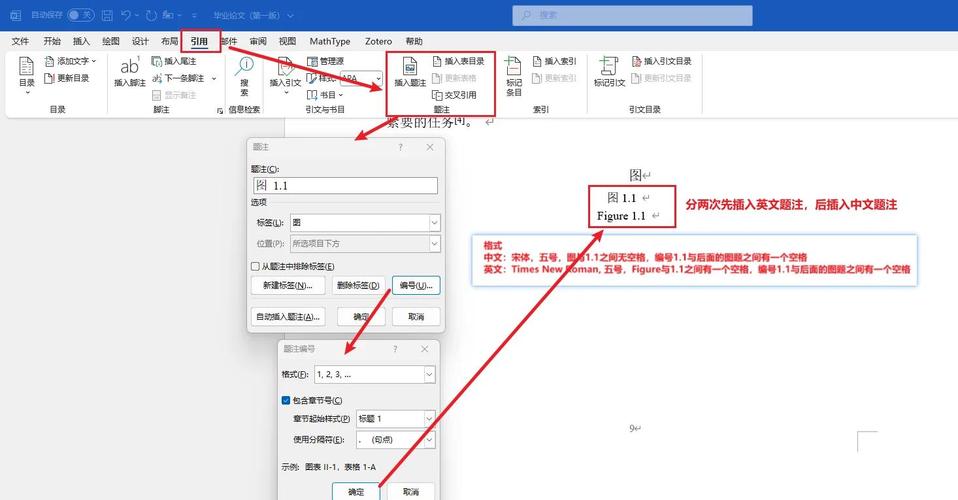
EndNote 是一款专业的文献管理软件,它和 Word 的结合是目前国际上最主流、最规范的参考文献管理方式,它不仅能帮你插入文献,还能自动生成文末的参考文献列表,并在你增删或调整引用顺序时,自动更新文内序号和文末列表。
(图片来源网络,侵删)
核心优势:
- 自动化程度高: 插入、排序、格式化一键完成。
- 格式规范: 内置数千种期刊、学校、出版社的参考文献格式,一键切换。
- 高效管理: 方便地导入、分类、阅读和笔记海量文献。
- 无脑更新: 文献顺序变动后,全文引用和列表自动更新,无需手动修改。
操作步骤:
-
安装与准备:
- 在你的电脑上安装 EndNote 软件。
- 在 Word 中安装 EndNote 的插件,安装 EndNote 时通常会自动完成此步。
- 将你收集好的文献(如 PDF 文件)导入到 EndNote 的个人图书馆中。
-
选择输出样式:
- 打开你的 Word 文档。
- 点击 Word 菜单栏的 EndNote 选项卡。
- 在 Bibliography (参考文献) 栏中,从样式下拉菜单中选择你需要的格式,
Nature,GB/T 7714-2025(中国国标) 等,如果列表中没有,可以去 EndNote 官网下载并导入。
-
插入引文:
- 将光标定位在 Word 文档中需要插入引用的位置。
- 点击 EndNote 选项卡中的 Insert Citation (插入引文) 按钮。
- 在弹出的搜索框中,输入作者名、年份或标题关键词来找到你需要的文献。
- 选中文献后,点击 Insert,Word 中会出现
[1]或(Author, Year)这样的引文标记。
-
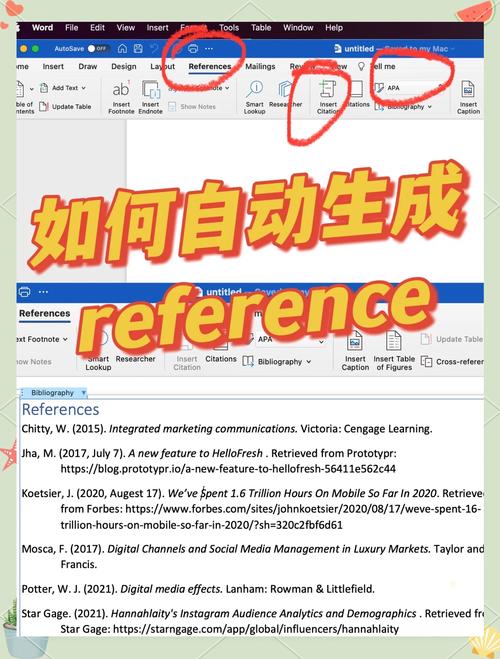
编辑引文:
 (图片来源网络,侵删)
- 有时你需要在引文后添加页码,或者将多个引文合并。
- 点击 Word 文档中的引文标记
[1]。 - 点击 Edit & Manage Citation(s) (编辑和管理引文) 按钮。
- 在弹出的对话框中,你可以:
- 添加页码: 在 "Pages" 栏中输入页码,如
25-30。 - 格式化: 选择 "Author (Year)" 或 "(Author Year)" 等格式。
- 删除引文: 选中要删除的引文,点击 "Remove"。
- 添加页码: 在 "Pages" 栏中输入页码,如
-
生成参考文献列表:
- 当你插入完所有引文后,将光标放在文档末尾。
- 点击 Bibliography (参考文献) 中的 Insert Bibliography (插入参考文献列表)。
- EndNote 会自动根据你前面选择的样式,生成格式完美、与文内引用一一对应的参考文献列表,之后若有任何变动,只需点击 Update Citations and Bibliography (更新引文和参考文献) 即可。
使用 Word 自带的“引文和书目”功能 (简单、免费)
对于不经常写论文或文献量不大的用户,Word 自带的功能已经足够,它不需要安装额外软件,但功能相对简单。
核心优势:
- 无需安装: 直接内置于 Word 中。
- 基本够用: 能满足简单的插入和列表生成需求。
核心劣势:
- 功能有限: 对复杂格式的支持不佳,编辑和修改比较麻烦。
- 更新麻烦: 手动更新容易出错,且无法像 EndNote 那样智能处理。
操作步骤:
-
打开“源管理器”:
- 点击 Word 菜单栏的 引用 选项卡。
- 在 引文与书目 组中,点击右下角的小箭头,打开“源管理器”。
-
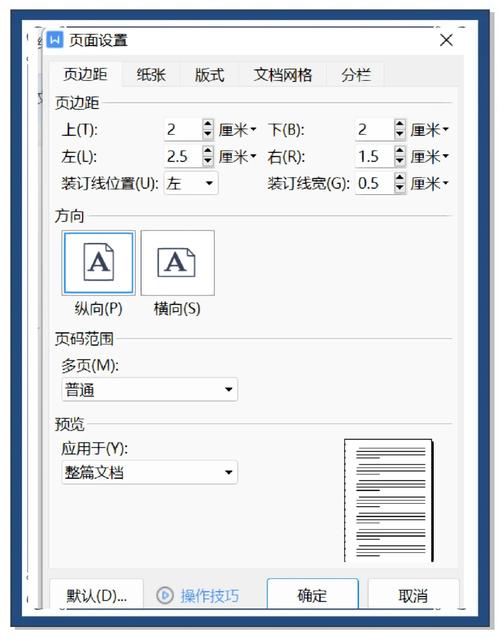
添加新源:
 (图片来源网络,侵删)
- 在“源管理器”中,点击 新建 按钮。
- 在弹出的对话框中,填写文献信息,如类型(期刊文章、书籍等)、作者、标题、年份、期刊名、卷期号、页码等。
- 填写完毕后,点击 确定,这个文献就会被添加到“源管理器”的当前列表中。
-
插入引文:
- 将光标定位到需要插入引用的位置。
- 点击 引用 选项卡中的 插入引文 按钮。
- 在下拉列表中选择你刚刚添加的文献即可。
-
生成参考文献列表:
- 将光标放在文档末尾。
- 点击 引用 选项卡中的 书目 按钮。
- 选择你想要的样式,如“书目”或“静态书目”,Word 会自动生成列表。
- 注意: 这个列表是“静态”的,如果你在文中增删了引用,需要手动点击 书目 下方的 更新引文和书目 来刷新。
手动输入 (最不推荐)
这种方法就是直接在 Word 中输入 [1],然后在文末手动输入参考文献的完整信息。
核心劣势:
- 效率极低: 耗时耗力。
- 错误百出: 容易在序号、作者、年份、标点符号上出错。
- 修改痛苦: 一旦调整了引用顺序,就需要手动修改文内序号和文末列表的所有相关信息,工作量巨大且容易遗漏。
仅在以下情况考虑使用:
- 极其简单的文档,只有一两个引用。
- 没有网络,无法使用任何工具。
总结与对比
| 特性 | EndNote (专业推荐) | Word 自带功能 (简单够用) | 手动输入 (不推荐) |
|---|---|---|---|
| 学习成本 | 较高,需要入门 | 低 | 无 |
| 自动化程度 | 极高,一键更新 | 较低,需手动刷新 | 无 |
| 功能丰富度 | 强大,管理海量文献 | 基础,功能有限 | 无 |
| 格式规范性 | 非常专业,支持数千种格式 | 一般,支持主流格式 | 完全依赖个人,易出错 |
| 适用人群 | 研究生、博士生、科研人员、学术作者 | 本科生、偶尔写报告的职场人士 | 极少数临时、简单情况 |
最终建议
- 如果你是学生(尤其是研究生)或从事科研工作: 强烈建议你花时间学习并使用 EndNote,它是一项投资,能让你在未来的学术生涯中节省数百小时的时间和精力,并保证格式的绝对规范。
- 如果你只是偶尔写写课程报告或工作总结,引用不多: 可以使用 Word 自带的“引文和书目”功能,方便快捷,无需额外安装。
- 尽量避免手动输入,除非万不得已。