下面我将为你提供一份非常详细的保姆级教程,涵盖从设置到使用的全过程,主要以中国最常用的 GB/T 7714-2025 格式为例。

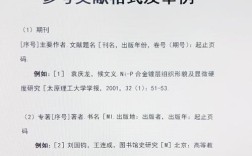
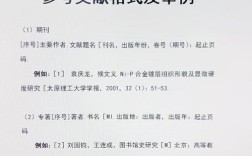
(图片来源网络,侵删)
核心思想:不要手动输入参考文献!
手动输入不仅效率低下,而且极易出错,尤其是在修改、增删文献时,格式会变得一团糟,Word的“引文与书目”功能就是为了解决这个问题,它就像一个文献管理小助手,让你只需关注内容,格式它会自动搞定。
第一步:准备工作 - 安装文献管理软件
虽然Word自带了基础的引文功能,但强烈建议你配合专业的文献管理软件使用,Zotero (免费开源,强烈推荐)、Mendeley 或 EndNote。
- 为什么需要?
- 更强大的文献库管理:可以轻松收集、分类、标记PDF全文。
- 与Word无缝集成:Zotero等软件可以直接在Word中插入文献,并实时同步。
- 样式更全:官方样式库几乎涵盖了所有国内外期刊和学校的格式要求。
- 云端同步:在不同电脑上都能访问你的文献库。
本教程将以Zotero为例,因为它免费、开源且功能强大。
第二步:在Word中设置引文样式
这是确保论文格式符合要求的关键一步。
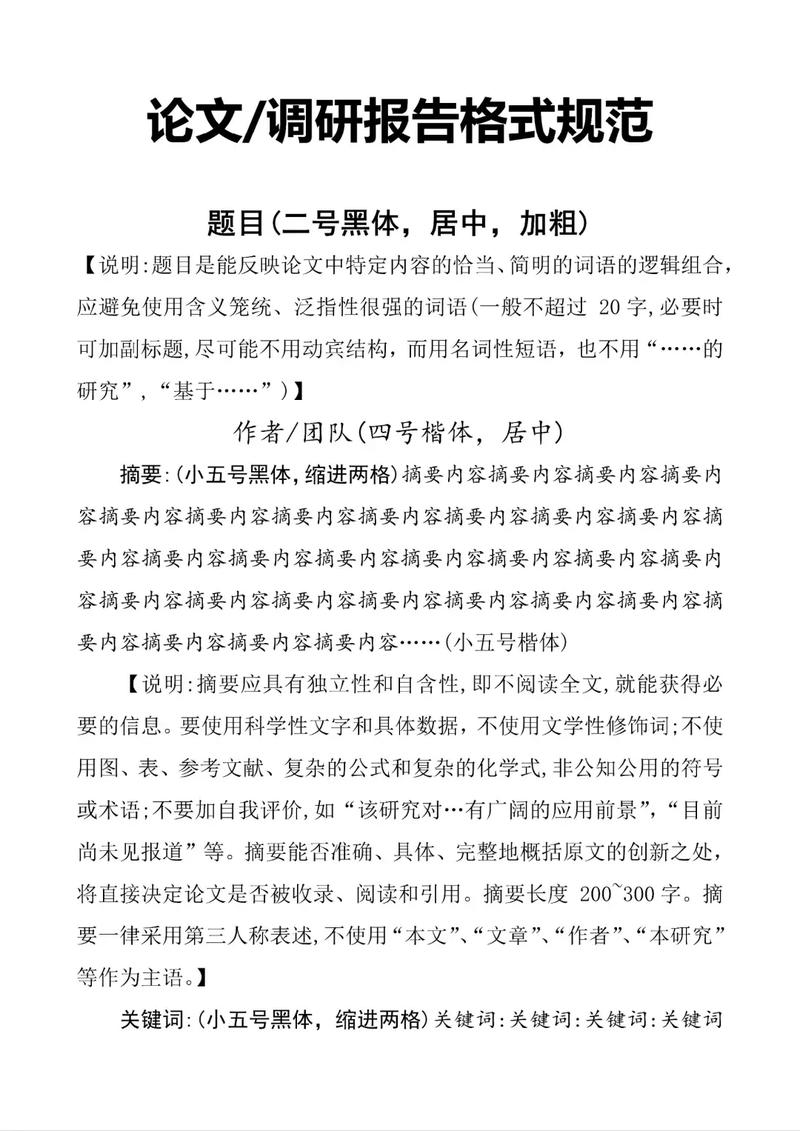
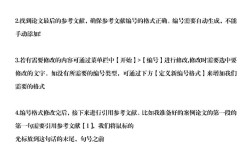
(图片来源网络,侵删)
- 打开你的Word论文文档。
- 点击顶部菜单栏的 “引用” 选项卡。
- 在 “引文与书目” 功能区,点击 “样式” 下拉菜单。
- 在列表中找到 GB/T 7714-2025,如果列表里没有,可以点击 “更多样式...”。
- 在弹出的对话框中,选择 “中文” 分类,然后找到并双击 GB/T 7714-2025。
- 你整个文档的参考文献格式就默认设置为这个国家标准了。
第三步:添加源(参考文献)
你有两种主要方式来添加参考文献:
直接在Word中添加(适合少量文献)
- 在 “引用” 选项卡中,点击 “添加新源”。
- 在弹出的对话框中,填写文献的完整信息(作者、年份、标题、出版社等)。
- 填写完毕后,点击 “确定”。
- 这个源会被添加到你的“源”列表中,并会在文末自动生成参考文献列表。
缺点:如果文献信息复杂(如析出文献、专利等),填写起来比较麻烦,且容易出错。
通过Zotero添加(强烈推荐,适合大量文献)
这是最高效的方法。
- 在Zotero中收集文献:当你浏览知网、Web of Science等学术网站时,点击浏览器右上角的Zotero图标,文献信息会被自动抓取并保存到你的Zotero库中。
- 在Word中插入文献:
- 将光标定位到Word文档中你想插入引用的位置。
- 点击 “引用” -> “Zotero” 选项卡(安装Zotero Word插件后会自动出现)。
- 点击 “添加/编辑引文”。
- 在弹出的搜索框中,搜索并选择你想要引用的文献。
- 点击 “确定”。
- Word会自动完成两件事:
- 在光标位置插入上标形式的引文,如
[1]。 - 在文末自动生成格式规范的参考文献列表。
- 在光标位置插入上标形式的引文,如
优点:信息准确、省时省力、管理方便。
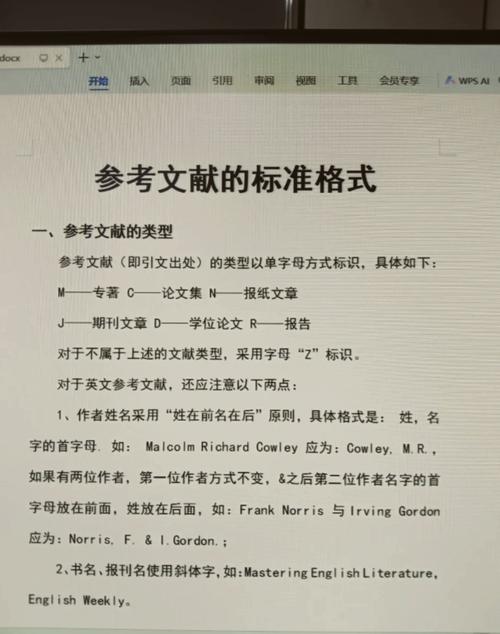
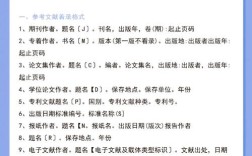
(图片来源网络,侵删)
第四步:插入和管理引文
如何插入引文
- 将光标放在需要引用句子的末尾。
- 点击 “引用” -> “Zotero” -> “添加/编辑引文”。
- 搜索并选择文献,你可以按住
Ctrl键选择多篇文献,它们会自动按顺序编号,如[1-3]。 - 点击 “确定”。
如何编辑引文
- 点击文档中已经插入的引文标记(如
[1])。 - 点击 “引用” -> “Zotero” -> “编辑引文”。
- 在弹出的对话框中,你可以进行以下操作:
- 位置:选择“在句末 (默认)”或“在句中 (作者, 年份)”。
- 页码:添加具体的页码,如
[1]会变成[1] (p.15)。 - 前缀/后缀:添加自定义文字,如
[1] 的研究指出...。 - 排除作者/年份:只显示页码,或只显示作者年份。
如何删除引文
- 直接选中并按
Delete键删除引文标记即可,Word会自动更新文末的参考文献列表,移除对应的条目。
第五步:生成和更新参考文献列表
这是最神奇的一步。
- 将光标定位到你希望放置参考文献列表的文末位置。
- 点击 “引用” -> “书目” -> “自动生成书目”。
- Word会根据你设置的样式(GB/T 7714-2025)和所有插入的引文,自动生成一个格式完美的参考文献列表。
重要提示:
- 更新:在你后续又添加或删除了引文后,右键点击已生成的参考文献列表,选择 “更新引文和书目”,列表就会自动刷新。
- 转换为普通文本:当你的论文最终定稿后,如果你不希望Word再自动更新这个列表(比如提交给某些系统时),可以右键点击它,选择 “将书目转换为静态文本”,这样它就变成了普通的Word文本,不会被误改。
常见问题与解决方案
-
问题:文末的参考文献列表不是我想要的格式(比如标题不对,条目顺序不对)。
- 解决:
- 检查 “样式” 是否正确设置为 GB/T 7714-2025。
- 右键点击参考文献列表,选择 “编辑引文”,在对话框右下角点击 “格式化” -> “编辑整个书目”,这里可以设置标题(如“参考文献”)、排序方式(如按出现顺序或按作者字母顺序)等。
- 解决:
-
问题:引文显示为
{Author, Year}之类的代码。- 解决:这通常是因为Zotero Word插件没有正确加载,重启Word和Zotero Desktop,或者重新安装Zotero Word插件。
-
问题:Zotero里的文献在Word里搜不到。
- 解决:检查文献是否已经添加到Zotero的“我的文献”库中,并且包含了必要的字段(如标题、作者、年份),在Zotero中编辑文献信息,确保没有缺失关键项。
-
问题:学校或期刊有特殊的格式要求。
- 解决:
- 首先去Zotero官方样式库(
https://www.zotero.org/styles)搜索,看是否有现成的样式,下载后,在Word的 “样式” -> “更多样式...” -> “管理样式...” 中导入。 - 如果没有,可以联系学校的图书馆,他们通常有官方的样式文件,或者,你可以尝试修改最接近的样式。
- 首先去Zotero官方样式库(
- 解决:
最佳工作流程
- 前期准备:安装并熟悉Zotero,建立个人文献库。
- 写作阶段:在Word中专注写作,需要引用时,通过Zotero插件快速插入引文。
- 格式设置:在Word的“引用”选项卡中,选择正确的引文样式(如GB/T 7714-2025)。
- 生成列表:文末,一键生成并更新参考文献列表。
- 最终检查:定稿后,将书目转换为静态文本,进行最终校对。
遵循这个流程,你的论文参考文献管理将会变得非常轻松和专业,告别手动排版的烦恼,祝你论文写作顺利!