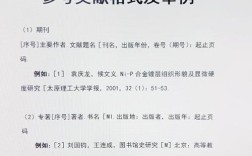
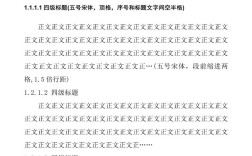
在Word中应用参考文献是学术写作和正式文档编写的常见需求,正确使用参考文献不仅能提升文档的专业性,还能确保信息的准确性和可追溯性,以下是关于Word中应用参考文献的详细方法和注意事项。
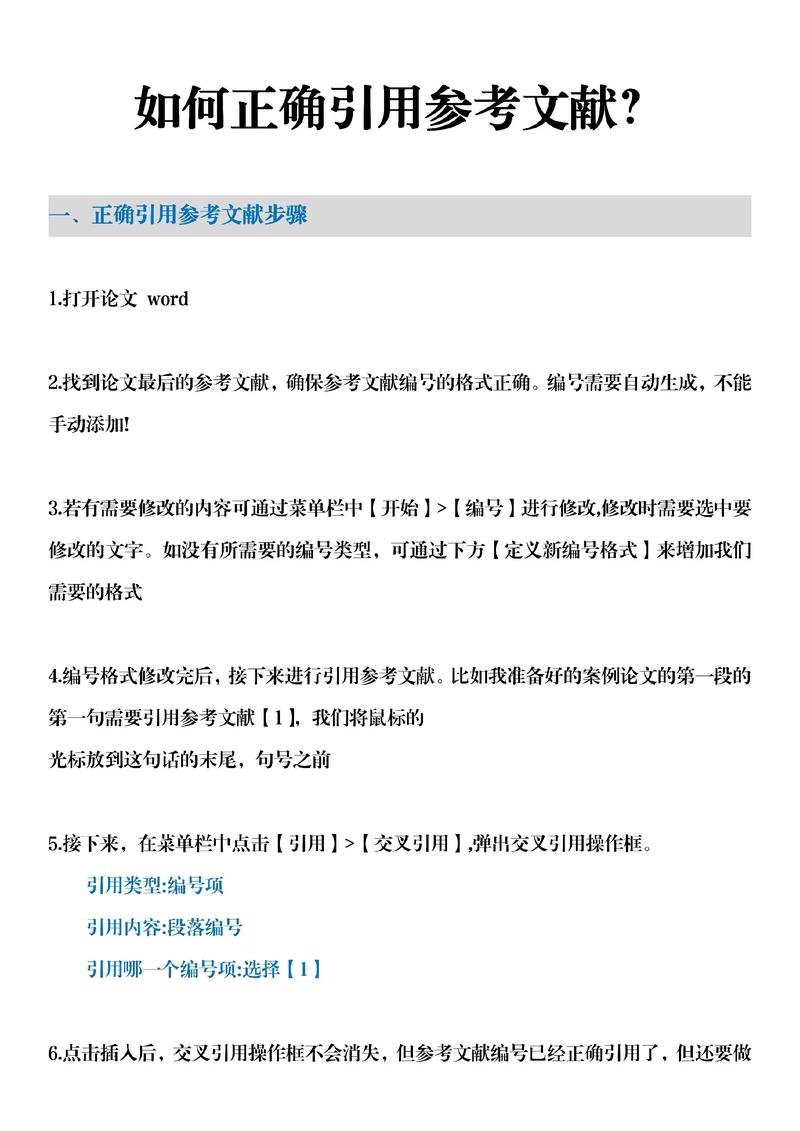
在Word中处理参考文献时,最常用的工具是“引文和书目”功能,该功能支持多种标准格式,如APA、MLA、Chicago等,并能自动生成参考文献列表,用户需要确保文档中已正确安装Word的内置引文管理功能,通常在“引用”选项卡下可以找到相关按钮,如果使用的是旧版Word或该功能未启用,可能需要通过“文件”-“选项”-“加载项”来管理COM加载项,确保“Bibliography”已被勾选。
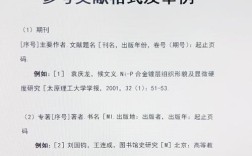
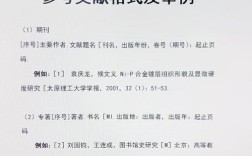
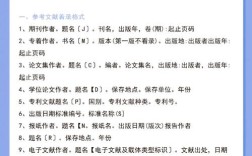
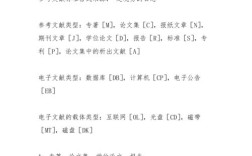
添加参考文献的第一步是选择引文样式,在“引用”选项卡中,点击“样式”下拉菜单,可以选择预设的引文格式,如APA第7版、GB/T 7714等,如果需要自定义样式,可以通过“管理样式”按钮进行调整,但需注意自定义样式可能需要手动维护格式一致性,用户需要添加新的参考文献源,点击“管理源”按钮,在弹出的对话框中输入参考文献的详细信息,包括作者、标题、出版年份、出版商、页码等,对于书籍、期刊文章、网页等不同类型的文献,Word会提供不同的输入字段,确保信息完整,添加的源会保存在“源管理器”中,方便后续重复使用或修改。 中插入引文时,将光标定位到需要引用的位置,点击“插入引文”按钮,选择对应的参考文献源,Word会自动根据所选样式生成引文标记,如括号内的作者和年份(如“张三,2025”)或上标编号(如[1]),如果需要同时引用多个文献,可以在插入时按住Ctrl键多选,Word还支持“编辑引文”功能,允许用户自定义引文显示方式,例如隐藏作者姓名或调整页码范围,当文档中的引文顺序或内容发生变化时,只需更新引文即可,右键点击引文标记,选择“更新域”或使用“更新引文和书目”按钮,Word会自动重新编号并调整格式。
生成参考文献列表同样简单,将光标放置在文档末尾或需要插入列表的位置,点击“ bibliography”按钮,Word会根据正文中使用的引文自动生成完整的参考文献列表,列表的格式会与所选引文样式保持一致,包括悬挂缩进、作者姓名的排列顺序等,如果需要修改列表中的条目,可以通过“管理源”编辑已有信息,然后更新列表即可,需要注意的是,Word的引文管理功能虽然便捷,但对于复杂文献(如多作者、译著、未出版作品等)可能需要手动调整格式,建议在生成列表后仔细核对每一条目的准确性。
除了内置功能,用户还可以结合第三方工具(如Zotero、EndNote等)管理参考文献,这些工具支持更强大的文献导入、分类和格式化功能,并能与Word无缝集成,通过安装相应的插件,用户可以在Word中直接调用Zotero或EndNote的数据库,实现引文的自动插入和格式调整,这种方法特别适合需要处理大量参考文献的学术写作,但需要额外安装软件并学习基本操作。
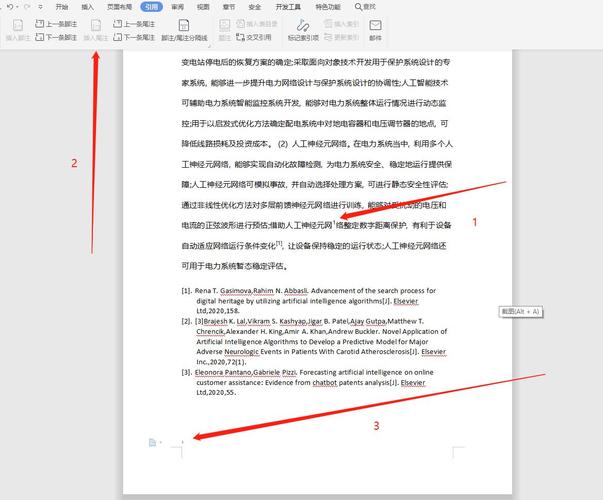
在使用过程中,常见问题包括引文编号重复、文献列表缺失或格式错误等,这些问题可以通过更新域、检查源管理器中的文献完整性或重新选择样式解决,确保文档与参考文献源文件关联正确,避免在不同设备上编辑时出现源丢失的情况。
相关问答FAQs
-
问:Word中插入引文后,为什么参考文献列表没有显示所有文献?
答: 这可能是因为部分文献仅在“源管理器”中添加但未在正文中引用,请检查“源管理器”中的文献是否标记为“已使用”,或手动在正文中插入引文后更新列表,确认光标是否位于正确位置(通常在文档末尾),再点击生成参考文献列表按钮。 -
问:如何修改Word中参考文献的默认格式(如字体、间距)?
答: Word的参考文献格式由所选引文样式控制,直接修改样式会影响整个文档,若需局部调整,可在生成列表后手动选中内容,通过“开始”选项卡中的字体、段落工具进行修改,但注意,手动调整后若更新引文,自定义格式可能被覆盖,建议通过“管理样式”创建新样式或调整现有样式设置以实现持久修改。