在Word中处理参考文献是撰写学术论文、报告或正式文档时的重要环节,规范的参考文献不仅能提升文档的专业性,还能避免抄袭风险,以下将详细介绍在Word中插入和管理参考文献的完整流程,包括手动输入、使用Word自带功能、借助第三方工具等方法,并附上常见问题的解答。
(图片来源网络,侵删)
手动输入参考文献(适用于少量文献)
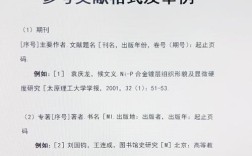
如果参考文献数量较少(如5篇以内),可以直接手动输入,但需注意格式统一,操作步骤如下:
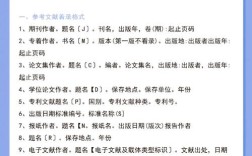
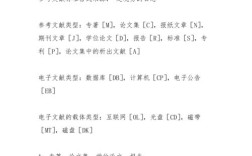
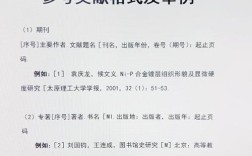
- 确定格式规范:根据目标期刊或机构要求(如GB/T 7714、APA、MLA等),明确文献的格式要素(作者、年份、标题、出版社、页码等)。
- 插入文本框或直接输入:在文档末尾创建“参考文献”章节,逐条输入文献信息。
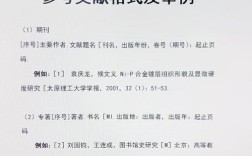
- 期刊文献:[1] 张三, 李四. 论文标题[J]. 期刊名, 2025, 35(2): 10-15.
- 图书文献:[2] 王五. 书名[M]. 北京: 出版社, 2025: 25-30.
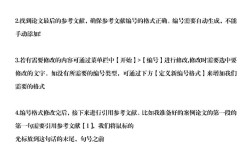
- 使用编号功能:选中文献序号(如[1]),点击“开始”选项卡中的“编号”按钮,选择“编号库”中的“1,2,3...”格式,确保序号连续且自动更新。
缺点:手动输入效率低,修改时需逐条调整序号,易出错。
使用Word自带“引文与书目”功能(推荐)
Word 2010及以上版本内置了“引文与书目”功能,可自动管理参考文献的插入和格式,适合中大型文档。
添加引文源
- 点击“引用”选项卡→“引文与书目”组→“管理源”。
- 在“源管理器”中点击“新建”,填写文献信息(作者、标题、年份、类型等),选择对应的文献类型(期刊、图书、网页等)。
- 保存后,文献会添加到“当前列表”中,方便重复使用。
插入引文
- 将光标定位到需插入引用的位置(如段落末尾)。
- 点击“引用”→“插入引文”,在弹出的对话框中选择已添加的文献,勾选“在文本中显示为上标”或“嵌入文本”(根据格式要求)。
- Word会自动插入类似[1]的标记,并在文末生成对应的参考文献列表。
引文样式与格式调整
- 选择样式:点击“引文与书目”→“样式”,选择目标格式(如“GB/T 7714”“APA”),若样式库中没有所需格式,需通过“样式编辑器”自定义。
- 更新引文与书目:修改文献或插入新引文后,右键点击文末的参考文献列表,选择“更新域”或“更新引文与书目”,确保序号和格式正确。
多文献引用与分页处理
- 若需在同一处引用多篇文献,插入引文时按住Ctrl键选择多篇,Word会自动生成如[1,2]或[1-3]的格式。
- 若需分页显示参考文献,在文末列表前插入“分页符”(“插入”→“页”→“分页”)。
借助第三方工具(如EndNote、Zotero)
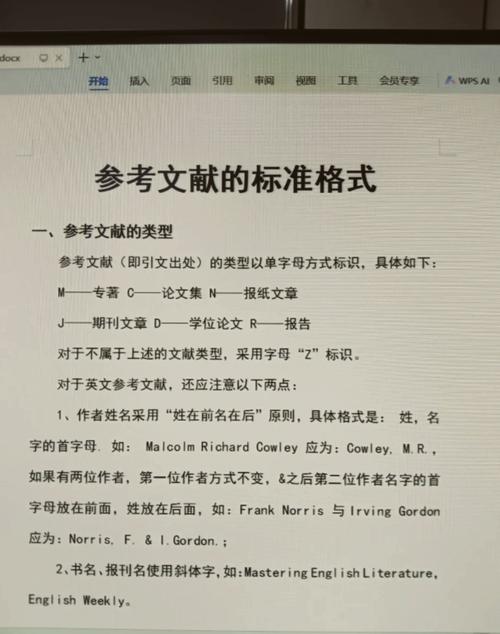
对于复杂文档或大量文献,建议使用专业文献管理工具,与Word深度集成。
(图片来源网络,侵删)
EndNote
- 安装EndNote并创建个人图书馆,导入文献(通过PDF、DOI或手动添加)。
- 在Word中安装EndNote插件,点击“EndNote”选项卡→“Go to EndNote”,选择文献后点击“Insert Citation”,即可自动插入引文并生成格式化列表。
- 优点:支持上万条文献管理,可自定义模板,与主流期刊格式兼容。
Zotero(免费开源)
- 浏览器安装Zotero插件,一键保存网页文献信息。
- 在Word中安装Zotero Word插件,通过“Add/Edit Citation”插入引文,通过“Bibliography”生成参考文献。
- 优点:免费、跨平台,支持协作共享。
注意事项与常见问题
- 格式一致性:确保所有文献类型(期刊、图书、专利等)的格式符合规范,避免混用不同风格。
- 自动更新:修改文献信息后,务必更新Word中的引文和书目,避免序号错乱。
- 特殊文献处理:对于未公开的资料、网络文章等,需按规范补充访问日期或URL。
相关问答FAQs
Q1: 如何在Word中自定义参考文献格式?
A1: 若内置样式库中没有所需格式(如某期刊要求的特殊格式),可通过以下步骤自定义:
- 点击“引用”→“引文与书目”→“样式”→“样式编辑器”。
- 在“编辑引文样式”对话框中,修改“多级列表”格式(如序号是否带方括号)、“字体”“段落”等属性。
- 保存后,选择该样式应用于文档。
Q2: 插入引文后,文末参考文献列表序号混乱怎么办?
A2: 通常是由于手动修改了引文序号或未正确更新导致,解决方法:
- 右键点击文末的参考文献列表,选择“更新域”或“更新引文与书目”。
- 若序号仍不正确,检查是否有手动输入的序号,将其删除后重新通过“插入引文”功能添加。
- 若使用第三方工具(如EndNote),可通过“Tools→Update Citations and Bibliography”同步。
通过以上方法,可高效、规范地完成Word中参考文献的整理工作,确保学术文档的专业性和准确性。