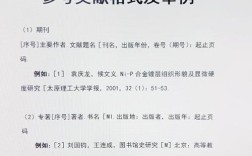
在使用Word处理学术论文或报告时,参考文献的规范排版是确保内容严谨性和学术性的关键环节,参考文献的排版不仅需要符合特定的格式规范(如GB/T 7714、APA、MLA等),还需在Word中通过功能设置实现自动化管理,避免手动调整带来的繁琐与错误,以下从格式规范、Word操作技巧及常见问题三个方面详细说明参考文献的排版方法。
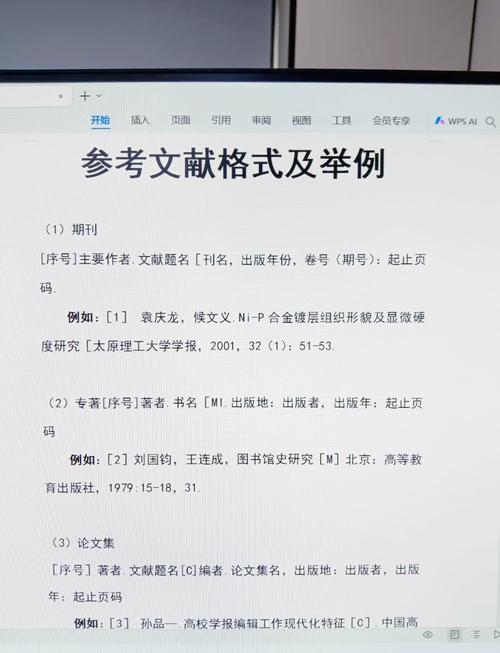
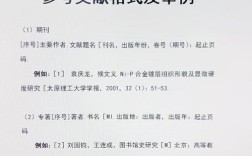
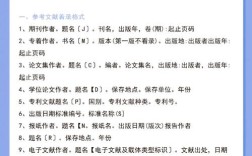
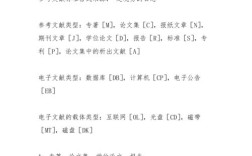
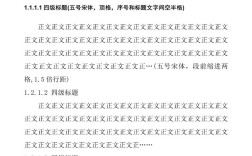
参考文献的格式规范是基础,不同学科或出版机构对参考文献的格式要求存在差异,例如中文文献通常采用GB/T 7714标准,需按“作者. 题名[文献类型标识]. 出版地: 出版者, 出版年: 引文页码.”的格式书写;而英文文献可能遵循APA格式,要求“作者姓氏, 作者名字首字母. (出版年份). 文章标题. 期刊名, 卷(期), 页码.”,在排版时,需特别注意标点符号的全半角、作者人数的表示(超过三人可省略为“等”或“et al.”)、文献类型的标识(如期刊[J]、专著[M]、学位论文[D]等)以及斜体、悬挂缩进等细节,GB/T 7714要求参考文献列表采用悬挂缩进(即首行顶格,后续行缩进2字符),且作者之间用逗号分隔,最后以句号结束。
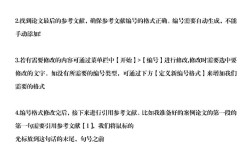
Word中实现参考文献高效排版的核心功能是“引文与书目”工具,具体操作步骤如下:
- 定义引文源:通过“引用”选项卡中的“管理源”功能,将参考文献信息(作者、年份、标题等)按规范录入并保存,形成个人文献库,这一步可避免重复输入,且便于后续修改和更新。
- 插入引文:在正文中需引用文献的位置,点击“插入引文”,选择对应的文献条目,Word会自动按格式生成文内标注(如[1]或(Author, Year))。
- 生成参考文献列表:在文末点击“书目”下拉菜单,选择“参考文献列表”,Word会自动根据文内引用的文献生成完整的列表,并应用预设的格式(如GB/T 7714),若需调整格式,可通过“样式”功能修改“ bibliography”的字体、缩进等属性。
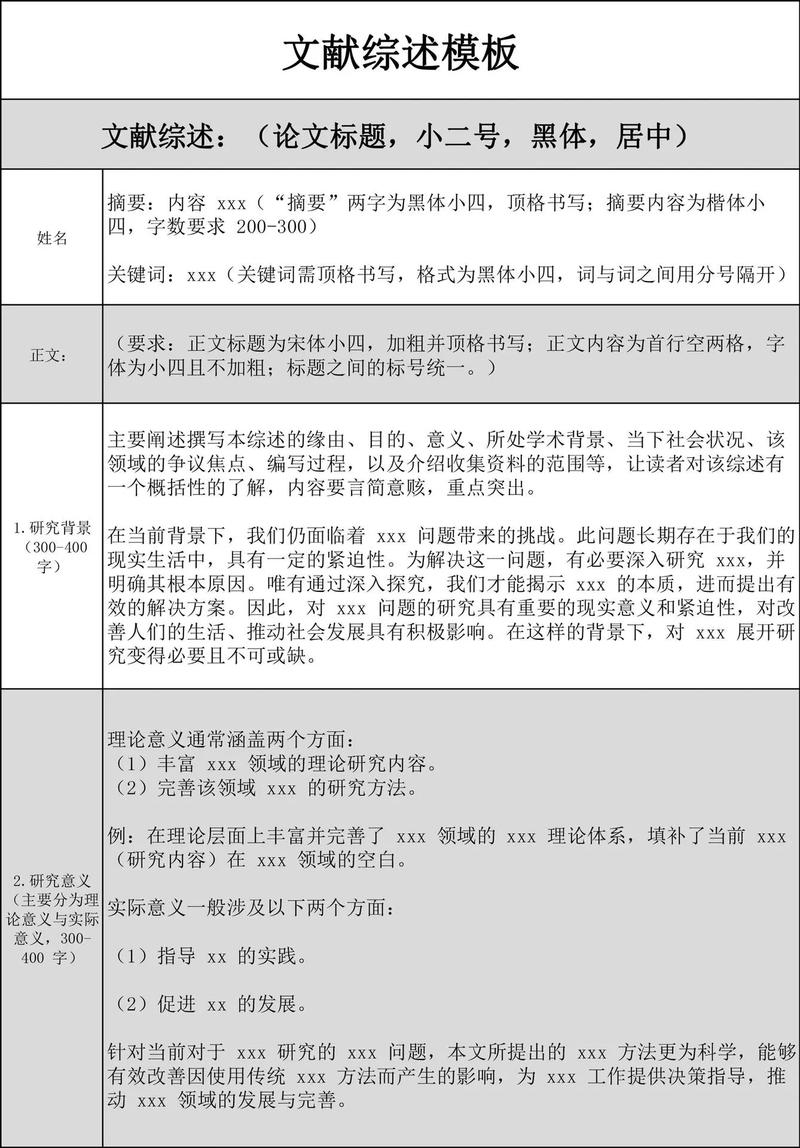
对于多文献或复杂排版需求,可结合表格功能辅助整理,若需对比多篇文献的关键信息,可创建表格列示作者、年份、标题、期刊等字段,但需注意最终参考文献列表应转换为普通文本而非表格形式,以符合学术规范,若文献数量较多,可利用“交叉引用”功能确保文内标注与文末列表一一对应,避免遗漏或错位。
常见问题及解决方法:
-
问题1:参考文献列表的悬挂缩进如何设置?
解决:选中参考文献列表,通过“段落”对话框设置“特殊格式”为“悬挂缩进”,值为2字符;或直接使用“标尺”拖动下方的三角形滑块实现。 -
问题2:如何批量修改参考文献的格式?
解决:通过“样式”窗格修改“ bibliography”样式,例如统一字体为宋体、五号,调整行距为1.5倍等,修改后,所有应用该样式的参考文献列表会自动更新。
FAQs
-
Q: Word生成的参考文献格式与要求不符,如何调整?
A: 可通过“引文与书目”中的“样式”下拉菜单选择目标格式(如“GB 7714-2025”),或点击“管理样式”自定义格式细节,若仍无法满足需求,可手动调整后右键单击文献列表,选择“更新域”以保留引用关系。 -
Q: 如何删除文内多余的引文标注而不影响参考文献列表?
A: 选中正文中需删除的引文标注,直接按Delete键,Word会自动更新参考文献列表,移除未被引用的条目,若需保留文献但隐藏标注,可通过“编辑引文”功能勾选“ Exclude Author & Year”选项。
通过以上方法,可高效实现Word中参考文献的规范排版,既提升文档的专业性,又减少人工操作的错误率。