- 使用 EndNote、Zotero、Mendeley 等专业文献管理软件(最常见)
- 使用 Word 自带的“引文和书目”功能
- 手动输入的参考文献(纯文本)
下面我将为你详细讲解每种情况下的删除方法。
(图片来源网络,侵删)
使用 EndNote、Zotero、Mendeley 等专业软件(推荐方法)
这是最规范、最高效的方式,当你使用这些软件插入参考文献时,它们会在 Word 文档中创建一个“域代码”(Field Code),直接删除文本是无效的,必须通过软件来操作。
通用步骤(以 EndNote 为例,Zotero 和 Mendeley 操作类似):
-
定位参考文献: 在你的 Word 文档中,找到你想要删除的那个参考文献的引用标记,
(Smith, 2025)。 -
进入“引文和书目”编辑模式:
- 方法一(推荐):直接单击(不是双击)那个参考文献的引用标记
(Smith, 2025),该引用标记会变成灰色背景,并出现一个下拉箭头。 - 方法二:将光标放在该引用标记的任意位置,然后点击 Word 菜单栏的 “EndNote” 选项卡(或者 “Zotero” / “Mendeley” 选项卡),点击 “Edit & Manage Citation(s)”(编辑和管理引文)。
- 方法一(推荐):直接单击(不是双击)那个参考文献的引用标记
-
执行删除操作:
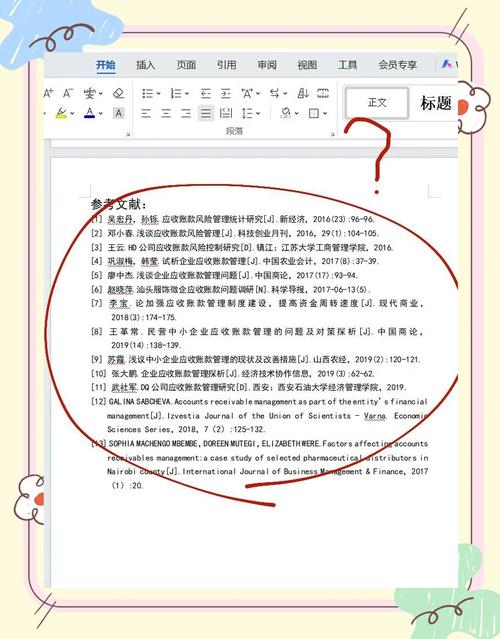 (图片来源网络,侵删)
- 如果你使用了方法一,直接单击出现的下拉箭头,然后选择 “Remove Citation”(删除引文)。
- 如果你使用了方法二,会弹出一个“编辑引文”对话框,在对话框的列表中选中你要删除的那条文献,然后点击中间的 “<< Remove”(删除)按钮,最后点击“确定”。
-
更新文档: 删除后,Word 文档中的列表可能不会立即更新,你需要点击 “EndNote” 选项卡下的 “Update Citations and Bibliography”(更新引文和书目)按钮,让软件重新生成参考文献列表,被删除的条目就会从列表中消失。
Zotero 用户特别提示:
Zotero 的操作逻辑与 EndNote 几乎完全一致。
- 单击 Word 中的引文标记
(Author, Year)。 - 在弹出的菜单中选择 “Remove Citation”。
- 点击 Word “Zotero” 选项卡下的 “Refresh”(刷新)按钮。
使用 Word 自带的“引文和书目”功能
如果你没有安装专业软件,而是使用了 Word 2010 及以上版本自带的“引文和书目”功能,删除方法也类似。
-
定位并单击引文: 单击文档中的引文标记,它会变成灰色并出现一个下拉箭头。
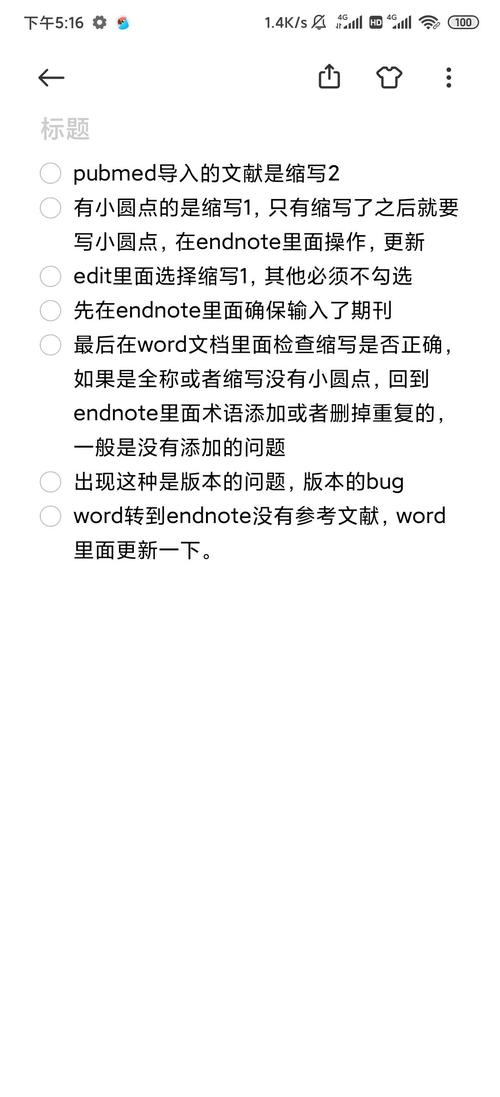 (图片来源网络,侵删)
 -
删除引文: 单击下拉箭头,然后选择 “删除引文”。
-
更新列表: 同样,参考文献列表不会立即更新,你需要点击菜单栏 “引用” 选项卡,然后点击 “管理源” -> “引文和书目” -> “更新引文和书目”,或者直接按
F9键,列表就会刷新。
手动输入的参考文献(纯文本)
这种情况最简单,因为它们不是智能的“域代码”,只是普通的文字。
-
直接删除: 像删除普通文字一样,用鼠标选中
(Smith, 2025)或[1]这样的标记,然后按Delete键即可。 -
删除参考文献列表:
- 方法一(推荐):将光标定位到参考文献列表的任意位置,然后在 Word 菜单栏的 “引用” 选项卡中,找到 “书目” 下拉菜单,点击 “书目”,然后选择 “删除引文和书目”。
- 方法二:直接用鼠标选中整个参考文献列表(从标题“参考文献”到最后一项),然后按
Delete键。
总结与注意事项
| 方法 | 如何删除 | 如何更新列表 |
|---|---|---|
| EndNote/Zotero/Mendeley | 单击引文标记,选择 "Remove Citation" | 点击软件选项卡下的 "Update/Refresh" 按钮 |
| Word 自带功能 | 单击引文标记,选择 "删除引文" | 按 F9 键 或 点击 "更新引文和书目" |
| 手动输入 | 直接选中,按 Delete 键 |
(无)直接删除列表即可 |
⚠️ 重要提醒:
- 不要直接用
Delete键删除 EndNote/Zotero 的引文! 这只会删除 Word 中的显示标记,但文献管理软件中仍然记录着这个引用,当你更新文档时,它可能会重新出现,或者导致文档格式错乱。必须使用软件提供的“删除”功能。 - 批量删除:如果你要删除文档中所有的参考文献,最好的方法是删除整个参考文献列表,然后更新文档,在 EndNote 中,你可以先删除所有引文,然后点击“Update Citations and Bibliography”,这样整个列表就会被清空。
- 最终检查:删除后,务必通读一遍文档,确保没有留下任何孤立的标记或格式错误。
希望这个详细的指南能帮助你顺利删除 Word 中的参考文献!