下面我将为您详细解释 EndNote 的格式设置、常见问题以及一些实用技巧,主要针对中文用户最常遇到的 GB/T 7714-2025 格式。
核心概念:EndNote 如何实现格式化?
在开始之前,您需要理解 EndNote 的两个核心组件如何协同工作来生成最终的参考文献格式:
- 输出样式:这是最重要的部分,它定义了参考文献在文末列表和文中引用的具体格式,它规定了作者名是“张三”还是“Zhang, S.”,年份是放在括号里
(2025)还是上标 ,期刊名是全称还是缩写,以及标点符号、空格等所有细节。 - 参考文献信息:这是您在 EndNote 中录入或导入的文献数据,如作者、年份、标题、期刊名、卷期页码等,这是内容的“原材料”。
工作流程:您在 Word 中使用 EndNote Cite While You Write (CWYW) 工具插入文献时,EndNote 会根据您选择的输出样式,去抓取对应的参考文献信息,然后将其格式化成您需要的样式,并插入到文档中。
设置与使用 EndNote 格式的详细步骤
步骤 1:选择正确的“输出样式”
这是最关键的一步,如果您选择的样式不正确,那么所有格式都会出错。
-
在 Word 中:打开您的 Word 文档,点击顶部菜单栏的 EndNote 选项卡。
 (图片来源网络,侵删)
 -
选择样式:在 Bibliography(参考文献)区域,点击样式下拉菜单。
-
查找样式:
- 如果列表中有:直接点击选择即可,常见的有
GB/T 7714-2025、APA 7th等。 - 如果列表中没有:点击
Select Another Style...(选择另一种样式...)。 - 在弹出的搜索框中,输入您需要的样式名称,如
GB/T 7714或APA,然后从搜索结果中选择并点击Choose。
- 如果列表中有:直接点击选择即可,常见的有
步骤 2:设置“格式化”选项
选择好样式后,您还可以进行一些微调。
- 在 Word 的 EndNote 选项卡中,找到 Bibliography 区域。
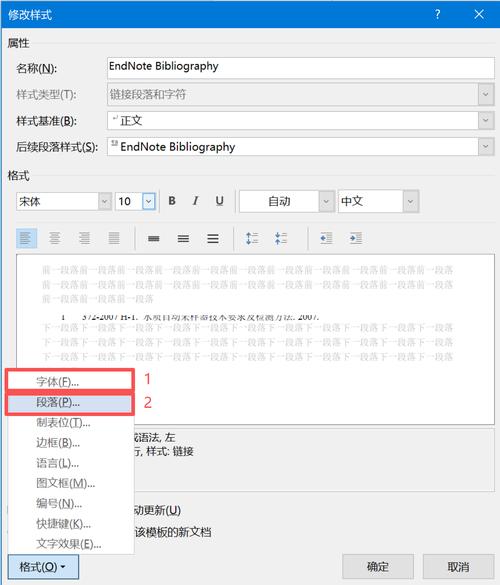
- Configure Bibliography (配置参考文献列表):点击此按钮,会弹出一个对话框。
- Format:确保这里显示的是您刚刚选择的样式(如
GB/T 7714-2025)。 - Layout (布局):
- Bibliography (参考文献列表):您可以设置参考文献列表的缩进(建议使用“悬挂缩进”,即首行不缩进,后续行缩进)。
- Space After (段后间距):可以在参考文献列表和正文之间添加一些空间,使其更清晰。
- Font (字体):可以统一设置参考文献列表的字体。
- 确定:设置完成后,点击
OK保存。
- Format:确保这里显示的是您刚刚选择的样式(如
步骤 3:更新和编辑参考文献列表
在写作过程中,您可能会添加、删除或修改引用,这时需要更新参考文献列表。
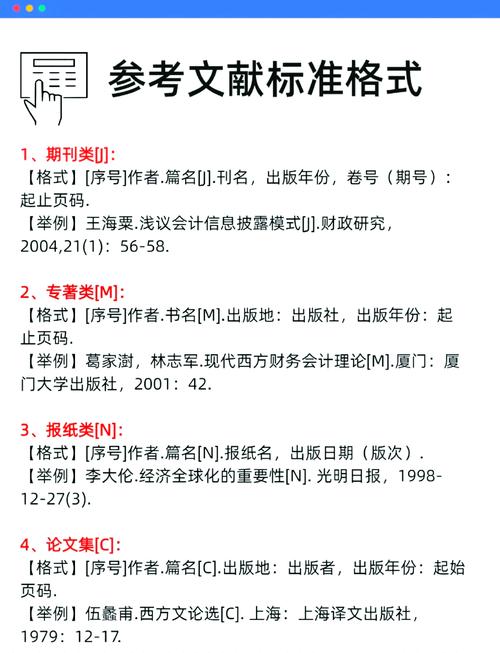
- 更新列表:只要您对文档中的引用做了任何改动(如添加、删除、修改),只需在 Word 的 EndNote 选项卡中点击 Update Citations and Bibliography (更新引文和参考文献),EndNote 会自动重新扫描整个文档,并更新文末的列表。
- 编辑单个引文:如果您想修改某个引文的格式(将
(张三, 2025)改为张三(2025),或者添加页码张三(2025, p. 50)),可以:- 点击正文中的引文,使其高亮。
- 点击 Edit & Manage Citation(s) (编辑和管理引文)。
- 在弹出的对话框中,您可以:
- Formatting (格式):选择
Only Author and Year(仅作者和年份) 或Display as: Author (Year)等。 - Pages (页码):在
Pages框中输入页码,如50-55或p. 50。 - Prefix/Suffix (前缀/后缀):添加文字,如
(see also 张三, 2025)。
- Formatting (格式):选择
- 点击
OK保存。
针对中文用户的常见问题与解决方案
问题 1:为什么我的参考文献列表是乱码或格式完全不对?
原因分析:
- 样式问题:最常见的原因是您选择的不是中文国标样式,而是英文样式(如 APA, MLA),这些样式无法正确处理中文作者和标点。
- EndNote 软件版本问题:一些旧版本的 EndNote 可能对中文 GB/T 7714 样式的支持不完善。
解决方案:
- 务必使用
GB/T 7714-2025样式,这是中国国家标准,专门为中文论文设计。 - 更新 EndNote:确保您使用的是最新版本的 EndNote,其对中文的支持更好。
- 检查文献信息:确保在 EndNote 中,文献的“作者”字段填写的是中文姓名(如“张三”),而不是拼音(如 "Zhang San"),对于中文文献,强烈建议直接填写中文。
问题 2:参考文献列表的作者名格式不统一(有的全名,有的姓在前)
原因分析:这通常是因为您在导入文献时,不同来源的作者信息格式不一致,一篇文献的作者是 张三,另一篇是 Zhang, S.。
解决方案:
- 在 EndNote 中统一修改:打开 EndNote,找到格式不正确的文献,双击打开编辑窗口,手动将作者名修改为统一的中文格式(如“张三”)。
- 使用“Term Lists” (术语列表):EndNote 有一个强大的功能叫“术语列表”,可以统一管理作者、期刊、关键词等。
- 在 EndNote 菜单栏点击
Tools->Open Term Lists->Authors Term List。 - 您可以将 "Zhang, S." 和 "张三" 合并为一个条目,这样 EndNote 就能自动统一格式,这是最彻底的解决方法。
- 在 EndNote 菜单栏点击
问题 3:如何处理中文参考文献的标点符号问题(如逗号是英文逗号)?
原因分析:某些英文样式会强制使用英文标点,即使您选择了 GB/T 7714 样式,也可能因为样式本身或文献导入时的数据问题导致标点错误。
解决方案:
- 检查样式:一个好的
GB/T 7714-2025样式应该使用中文全角标点,如果不行,可以尝试搜索或下载其他用户修改过的 GB/T 7714 样式。 - 手动修正:如果只是个别文献,最简单的方法是在 Word 中直接修改。
- 修改样式文件:对于高级用户,可以下载
.ens样式文件,用记事本打开,手动修改标点符号定义,然后重新加载到 EndNote 中。(此操作有一定风险,请谨慎)
实用技巧与资源
-
下载和安装新样式:
- EndNote 官网提供了一些样式,但可能不全。
- 强烈推荐访问 EndNote 官方样式库:https://endnote.com/styles
- 在这里搜索
GB/T 7714,可以找到多个版本,选择一个下载(文件后缀为.ens),然后在 Word 的样式选择器中点击Select Another Style,找到并加载您下载的文件即可。
-
创建自定义样式: 如果官方样式不完全符合您学校或期刊的“奇葩”要求,您可以基于一个现有样式进行修改。
- 在 Word 的 EndNote 选项卡中,点击
Style->Edit "GB/T 7714-2025"。 - 这会打开 EndNote 的样式编辑器,您可以在这里调整作者格式、年份格式、标题大小写、标点符号等几乎所有细节。
- 修改完成后,记得
File->Save As另存为一个新名字,以免覆盖原始样式。
- 在 Word 的 EndNote 选项卡中,点击
-
始终使用“更新”功能: 在最终定稿前,养成习惯,全文选中文档(
Ctrl+A),然后点击 Update Citations and Bibliography,这可以确保所有引用和列表都是最新的、格式统一的。
| 任务 | 操作位置/方法 |
|---|---|
| 选择主要格式 | Word -> EndNote 选项卡 -> Bibliography 样式下拉菜单 |
| 找不到样式 | 点击 Select Another Style...,从官网或本地加载 .ens 文件 |
| 微调格式(缩进、字体) | Word -> EndNote 选项卡 -> Configure Bibliography |
| 更新列表 | Word -> EndNote 选项卡 -> Update Citations and Bibliography |
| 编辑单个引文(加页码) | Word -> 点击引文 -> Edit & Manage Citation(s) |
| 解决中文乱码/格式问题 | 确认使用 GB/T 7714-2025 样式 检查并统一 EndNote 中的作者名为中文 更新 EndNote 软件 |
希望这份详细的指南能帮助您熟练掌握 EndNote 的格式设置!祝您科研顺利!