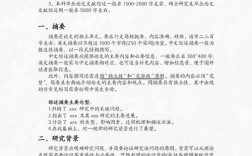
在学术写作和文档编辑中,参考文献的规范管理是提升文档专业性的关键环节,Microsoft Word作为广泛使用的文字处理软件,内置了强大的参考文献管理功能,能够帮助用户高效生成、格式化和管理参考文献,本文将详细介绍Word中参考文献生成的具体操作方法、实用技巧及注意事项,并辅以常见问题解答,助您轻松掌握这一实用工具。
(图片来源网络,侵删)
参考文献生成的基础操作
Word的参考文献功能主要通过“引文与书目”工具实现,该工具支持多种标准格式(如GB/T 7714、APA、MLA等),并能自动更新文献信息,具体操作步骤如下:
- 定位插入点:在文档中需要插入参考文献标注的位置,将光标移动至目标处。
- 打开引文与书目工具:切换至“引用”选项卡,在“引文与书目”组中点击“插入引文”,选择“添加新源”以输入文献信息。
- 填写文献详情:在弹出的“源”对话框中,选择文献类型(如期刊文章、书籍、学位论文等),并依次填写作者、标题、出版年份、页码等必要信息,Word会自动保存这些信息至“源管理器”中。
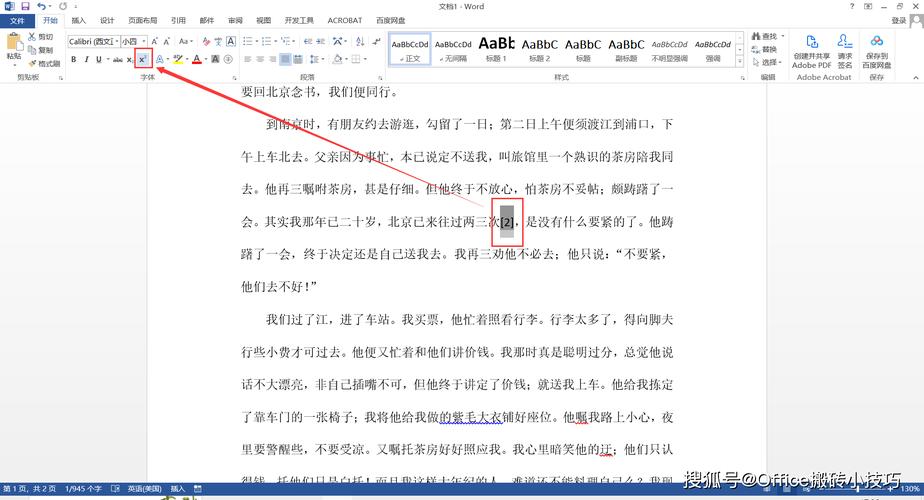
- 插入引文标注:完成文献添加后,再次点击“插入引文”,选择已添加的文献,Word会自动在光标位置生成上标编号(如[1]),并在文末生成对应的参考文献列表。
高级功能与技巧
- 多文献管理:若需在同一处引用多篇文献,可在“插入引文”时按住Ctrl键多篇选择,系统会自动合并标注(如[1-3])。
- 格式自定义:在“引文与书目”组中点击“样式”,可切换不同引用格式(如GB/T 7714适合中文论文,APA适合国际期刊),若需进一步调整,可点击“管理源”编辑文献细节,或通过“样式编辑器”修改编号格式(如方括号、圆括号)。
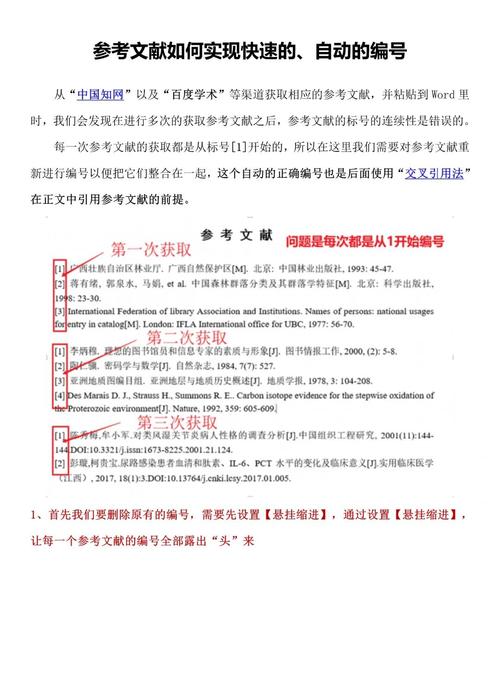
- 列表更新与排序:当增删文献时,右键点击文末的参考文献列表,选择“更新域”即可自动同步编号,若需调整文献顺序,可在“源管理器”中拖动文献条目或通过“排序”功能实现。
- 与EndNote联动:对于复杂文献管理需求,可通过“引用”选项卡中的“使用EndNote”插件导入外部数据库,实现文献信息的批量导入与同步更新。
常见问题与注意事项
- 文献信息缺失:部分文献(如网络资源)可能缺少必要字段(如DOI、访问日期),需手动补充以确保格式完整。
- 格式冲突:若文档中同时使用Word内置引文和手动编号,可能导致格式混乱,建议统一使用“引文与书目”工具,避免混用。
- 多文档管理:若需在多个文档中共享同一组参考文献,可将文献保存为“源列表文件”(.xml),通过“源管理器”导入导出。
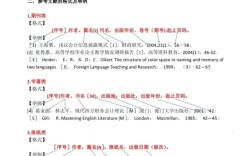
参考文献格式示例(GB/T 7714)
| 文献类型 | 格式示例 |
|---|---|
| 期刊文章 | [1] 张三, 李四. 论文名称[J]. 期刊名, 2025, 35(2): 10-15. |
| 书籍 | [2] 王五. 书名[M]. 北京: 出版社, 2025: 25-30. |
| 学位论文 | [3] 赵六. 论文标题[D]. 北京: 大学, 2025. |
相关问答FAQs
Q1: 如何在Word中修改参考文献的编号格式(如从[1]改为(1))?
A1: 在“引用”选项卡中,点击“引文与书目”组右下角的箭头,打开“引文与书目”对话框,选择“样式”下拉菜单中的“自定义样式”,或直接修改“脚注和尾注”设置(通过“引用”→“脚注”对话框调整编号格式),若需统一修改,可通过“样式编辑器”新建样式并应用于全文。
Q2: Word生成的参考文献列表中,部分文献显示“未找到源”怎么办?
A2: 此问题通常由文献信息不完整或源文件损坏导致,解决方法:①打开“源管理器”(引用→管理源),检查并补充缺失字段;②删除异常文献后重新添加;③若源列表损坏,可通过“导出源”保存数据后重新导入,或手动重新输入文献信息。
(图片来源网络,侵删)