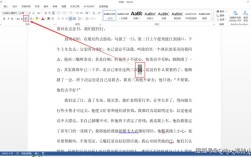
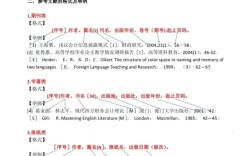
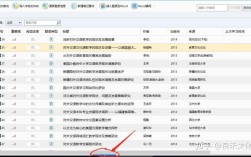
在Word中处理参考文献是学术写作中不可或缺的一环,尤其是对于需要严格遵循格式规范的研究论文、学位论文或期刊文章而言,Word提供了多种工具和方法来管理参考文献,包括手动输入、使用第三方插件以及内置的引文和书目功能,本文将详细介绍这些方法,并比较其优缺点,帮助用户选择最适合自己需求的方案。
手动输入参考文献是最直接但也是最耗时且容易出错的方法,用户可以直接在Word文档中按照目标期刊或机构要求的格式(如GB/T 7714、APA、MLA等)逐条输入参考文献信息,这种方法适用于参考文献数量较少或格式要求简单的情况,当参考文献数量较多时,手动输入容易出现格式不一致、遗漏信息或重复输入等问题,作者姓名的大小写、期刊名称的斜体、页码的标注等细节都需要严格核对,否则会影响论文的专业性和规范性,如果中途需要调整参考文献的顺序或修改某条文献的信息,手动输入的方式会导致大量重复劳动,效率低下。
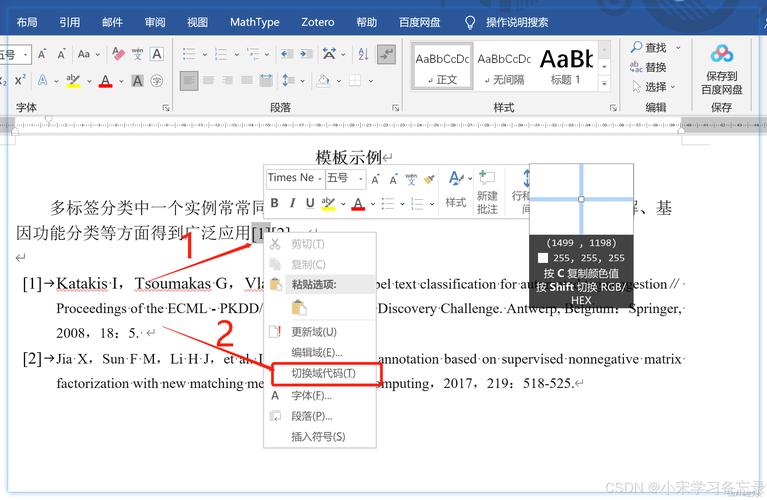
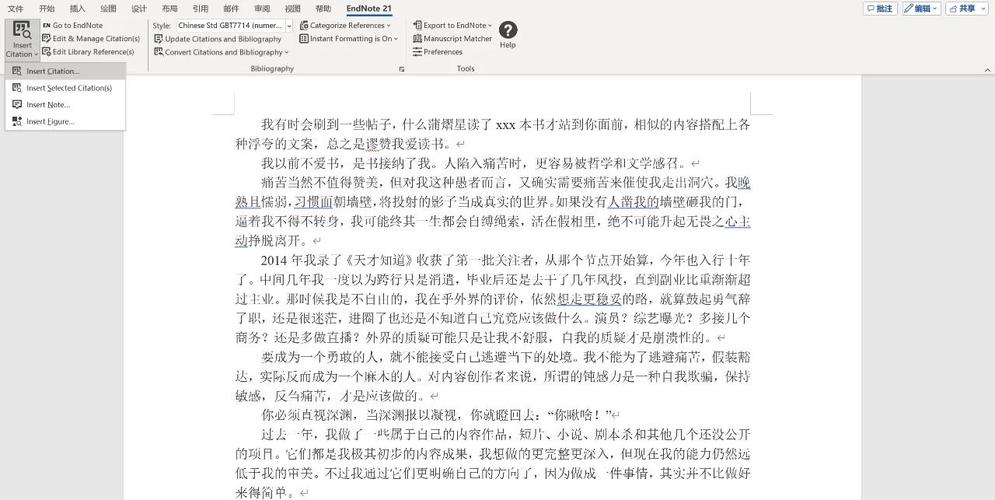
为了解决手动输入的弊端,许多用户选择使用第三方文献管理软件,如EndNote、NoteExpress、Zotero等,这些软件可以帮助用户高效地收集、管理和格式化参考文献,以EndNote为例,用户可以将文献导入到EndNote库中,通过Word插件直接在文档中插入引文,软件会自动生成文末的参考文献列表,并根据目标期刊的格式要求自动调整引文和书目的样式,这种方法的优势在于:一是文献信息集中管理,便于查找和重复使用;二是格式自动生成,避免手动错误;三是支持多种期刊格式,只需切换样式即可适配不同要求,第三方软件通常需要付费购买(如EndNote),或者需要一定的学习成本(如Zotero的插件配置),对于初次使用者可能存在一定的门槛。
Word内置的“引文和书目”功能(也称为“Word Citations & Bibliography”)是另一种便捷的选择,尤其适合不使用第三方软件的用户,该功能允许用户在Word中直接创建引文源,输入参考文献信息,并在文档中插入引文和生成书目,具体操作步骤如下:点击“引用”选项卡,在“引文和书目”组中点击“管理源”,可以添加新的参考文献条目,包括作者、标题、年份、出版物等信息;在需要插入引文的位置点击“插入引文”,选择对应的文献;点击“书目”按钮,选择合适的样式(如APA、MLA等),即可自动生成文末的参考文献列表,内置功能的优势在于无需额外安装软件,操作简单直观,且与Word无缝集成,其功能相对第三方软件较为基础,文献导入和管理能力较弱,不支持批量导入文献信息,且样式库可能不够全面,对于某些小众期刊的格式支持可能不足。
为了更直观地比较不同方法的优缺点,以下表格总结了手动输入、第三方软件和Word内置功能的特点:
| 方法 | 优点 | 缺点 | 适用场景 |
|---|---|---|---|
| 手动输入 | 无需额外工具,操作直接 | 耗时易错,格式难统一,修改困难 | 参考文献少,格式要求简单 |
| 第三方软件 | 高效管理文献,格式自动生成,样式丰富 | 需付费或学习成本,可能存在兼容性问题 | 参考文献多,多格式适配,长期写作 |
| Word内置功能 | 无需安装软件,操作简单,无缝集成 | 功能基础,导入管理弱,样式库有限 | 短期写作,不熟悉第三方软件的用户 |
在实际应用中,用户可以根据自己的需求和习惯选择合适的方法,对于研究生或科研人员,长期且大量的文献管理需求使得第三方软件成为首选;而对于偶尔撰写论文的学生或职场人士,Word内置功能可能已经足够满足需求,无论选择哪种方法,都应注意定期备份文献数据,避免因软件故障或文件丢失导致文献信息丢失。
无论采用哪种方法,都应确保参考文献的准确性和完整性,在插入引文时,要核对作者、年份、页码等关键信息;生成书目后,应逐条检查格式是否符合要求,尤其是期刊名称的缩写、斜体使用、标点符号等细节,这些细节虽然看似微小,但却直接影响论文的学术严谨性和规范性。
相关问答FAQs:
-
问题:使用Word内置的“引文和书目”功能时,如何修改参考文献的格式以适应特定期刊的要求? 解答:Word内置的“引文和书目”功能支持多种样式,但可能无法完全匹配特定期刊的格式要求,可以通过以下步骤进行调整:点击“引用”选项卡,在“样式”组中选择“管理样式”,然后点击“新建样式”或修改现有样式,调整字体、字号、缩进、标点符号等参数,如果现有样式无法满足需求,还可以手动修改生成的参考文献列表,但需注意手动修改后,若再次更新书目,可能会导致手动修改的内容被覆盖,建议在确认最终版本后再进行手动调整。
 (图片来源网络,侵删)
 -
问题:在使用第三方文献管理软件(如EndNote)时,如何解决Word中引文显示为“[Error! Reference source not found.]”的问题? 解答:该错误通常是由于文献管理软件与Word的连接出现问题,或参考文献源文件丢失导致的,解决方法包括:检查EndNote与Word的插件是否正确安装并启用,可在Word的“文件”>“选项”>“加载项”中检查;确保EndNote库文件(.enl文件)和对应的数据库文件(.data文件夹)未被移动或删除,且路径中包含中文或特殊字符;在Word中点击“引用”>“管理源”>“从文件中导入”,重新导入正确的参考文献源文件,如果问题仍未解决,可尝试重新安装EndNote插件或重启计算机。