核心思想:不使用第三方工具,纯手动实现
Word 2003 没有像新版本那样一键生成参考文献列表的功能,但我们可以通过以下三个步骤来模拟这个过程:

(图片来源网络,侵删)
- 建立参考文献库:在文档末尾,手动创建一个“参考文献”列表,并给每一篇文献一个唯一的“书签”(Bookmark)。
- 插入交叉引用:在正文中需要引用文献的地方,使用“插入” -> “引用” -> “交叉引用”功能,链接到对应的文献书签,这会插入一个可变的域代码。
- 生成最终列表:更新所有域,使文中的引用编号和文末的参考文献列表自动对应。
详细操作步骤
第一步:创建并标记参考文献列表
这是整个流程的基础,你需要像平常一样,在论文的最后列出你的参考文献,但关键在于要为每一篇文献都加上一个唯一的“书签”。
-
定位光标:将光标移动到文档的末尾,另起一页,输入标题“参考文献”。
-
输入文献条目:按照你需要的格式(如 GB/T 7714-2005, APA, MLA 等)逐条输入参考文献。
- 示例:
[1] 张三. 论现代教育技术[J]. 中国电化教育, 2025, (1): 10-15. [2] 李四. 信息技术与课程整合研究[D]. 北京: 北京师范大学, 2025. [3] Wang, L., & Chen, H. A New Method on Data Mining[C]//Proceedings of the 2025 International Conference on Computer Science. 2025: 45-50.
 (图片来源网络,侵删)
- 示例:
-
为每篇文献添加“书签”(最关键的一步):
- 选中文献:用鼠标选中第一篇文献的,包括
[1]和后面的所有文字。 - 打开书签对话框:点击菜单栏的 “插入” -> “书签…”。
- 命名书签:在弹出的对话框中,给这个书签起一个简洁、唯一且不含空格的名字,对于第一篇文献,可以命名为
ref_1或zhang2025。 - 添加书签:点击“添加”按钮。
- 重复操作:对列表中的每一篇文献重复以上步骤,确保每篇文献都有自己独特的书签(如
ref_2,ref_3或li2025,wang2025)。
- 选中文献:用鼠标选中第一篇文献的,包括
完成这一步后,你的参考文献列表就变成了可以被 Word 自动识别和引用的“数据库”。
第二步:在正文中插入引用
你可以在正文中需要引用文献的地方插入引用了。
- 定位光标:将光标移动到需要插入引用标记的位置,例如句末。
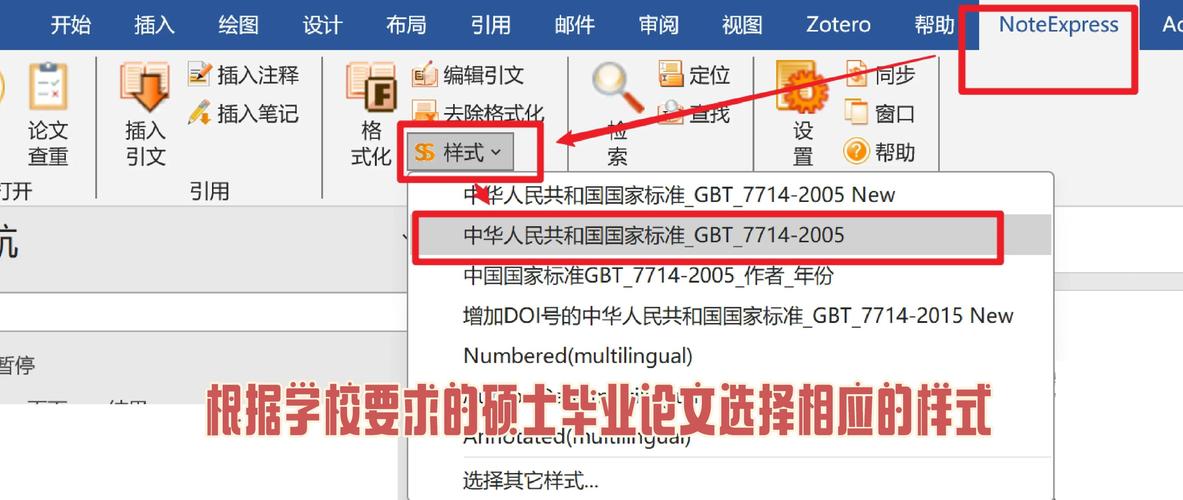
- 打开“交叉引用”对话框:点击菜单栏的 “插入” -> “引用” -> “交叉引用…”。
- 设置交叉引用:
- 引用类型:在下拉菜单中选择 “书签”。
- :选择 “书签文字”(这样会插入文献的完整内容)或 “段落编号”(如果文献列表本身有序号),为了更灵活,通常我们选择插入编号,所以最好在文献列表中已经手动编好号。
- 引用哪一个书签:在下方的列表中,选择你为对应文献创建的书签名称(
ref_1)。 - 插入为超链接:强烈建议勾选此项,这样点击文中的引用编号,就可以直接跳转到对应的参考文献条目,非常方便。
- 插入并关闭:点击“插入”按钮,然后点击“关闭”。
你会发现正文中插入了一个类似 {REF ref_1 \h} 的灰色代码。别担心,这是域代码,不是最终显示效果。
(图片来源网络,侵删)
- 设置引用编号格式:
- 手动将刚刚插入的引用编号(
[1])设置为上标格式。 - 注意:在 Word 2003 中,你可能需要先插入引用,然后手动将其选中,再点击“格式” -> “字体”,勾选“上标”。
- 手动将刚刚插入的引用编号(
第三步:更新域以生成最终效果
这是将所有代码转换为最终可见结果的步骤。
- 更新单个域:将光标放在任何一个引用的域代码上(灰色部分),按一下
F9键,它就会变成[1]这样的最终格式。 - 更新整个文档的域:
- 方法一(推荐):按快捷键
Ctrl + A全选文档,然后按F9键,这样文档中所有的引用编号都会更新。 - 方法二:右键点击任意一个引用编号,在弹出的菜单中选择“更新域”。
- 方法一(推荐):按快捷键
完成这一步后,文中的引用和文末的参考文献列表就建立了联系。
核心技巧与高级应用
如何添加新的引用?
假设你的论文已经写完,现在需要添加一篇新的参考文献 [4]。
- 添加到列表:在“参考文献”列表末尾,按照格式添加新文献
[4] ...。 - 添加新书签:选中新文献,为其创建一个新书签(如
ref_4)。 - 插入新引用:在正文中需要的地方,使用“交叉引用”功能插入对
ref_4的引用。 - 重新编号:这是最关键的一步,由于新文献的插入,所有后续的编号都变了(原来的
[2]变成了[3],[3]变成了[4])。- 全选整个文档(
Ctrl + A)。 - 按
F9更新所有域。 - Word 会自动更新文中的所有引用编号和文末参考文献列表的编号,使其保持一致!
- 全选整个文档(
如何调整引用顺序?
比如你想把引用 [3] 和 [4] 的顺序对调。
- 直接拖动:在“参考文献”列表中,直接选中文献
[3]的所有内容(包括书签),然后拖动到文献[4]的后面。 - 更新域:全选文档,按
F9。- 文中的引用
[3]和[4]会自动交换位置。 - 文献列表中的顺序也会相应更新。
- 文中的引用
重要注意事项与局限性
- 格式繁琐:整个过程需要手动输入文献条目、手动添加书签、手动设置上标,步骤较多,容易出错。
- 格式不统一:这种方法只能实现“引用”和“列表”的自动对应,无法自动生成标准的参考文献格式(如作者、年份、标题、期刊名的斜体等),你需要严格按照目标格式手动输入文献条目。
- 域代码显示问题:有时域代码会意外显示(如
{REF ref_1}),如果发生这种情况,按Alt + F9可以在“显示域代码”和“显示结果”之间切换。 - 不适用于团队协作:如果多个作者共同编辑,很容易误删或修改书签,导致引用失效。
给 Word 2003 用户的最终建议
虽然上述方法可行,但对于需要频繁撰写学术论文的用户,强烈建议你考虑以下两种方案:
- 升级软件:如果条件允许,升级到 Word 2010 或更高版本,新版本的 “引文与书目” 功能(位于“引用”选项卡下)可以与 EndNote, Zotero 等文献管理软件无缝集成,实现真正的“一键插入、自动格式化、自动生成列表”,能节省你 90% 的时间。
- 使用第三方插件:对于 Word 2003,也有一些第三方插件(如 EndNote 的老版本插件)可以实现类似功能,但这需要额外安装和学习成本。
希望这份详细的指南能帮助你在 Word 2003 中顺利完成参考文献的排版!