使用Microsoft Word 和 使用LaTeX,这两种方法都遵循“结构化”和“自动化”的核心原则。
使用 Microsoft Word + EndNote/Zotero
Word本身不直接管理文献,它需要与文献管理软件(如EndNote, Zotero, Mendeley)协同工作,下面以EndNote为例,Zotero的操作逻辑类似。
核心思想:使用“章节”和“分节符”
Word的“节”是控制页面格式(如页眉页脚、页码)和文献列表范围的基本单位,要让参考文献按章节独立,你需要为每个章节创建一个新的“节”。
详细步骤:
第一步:正确设置文档结构(关键!)
-
样式:
 (图片来源网络,侵删)
- 将你的章节标题(如“第一章 引言”、“第二章 方法”)应用Word内置的“标题1”样式。
- 应用“标题2”、“标题3”等样式。
- 为什么重要? 这是为了让软件识别你的文档结构,是生成目录和进行自动化管理的基础。
-
插入“分节符”:
- 将光标放在一个章节的末尾,也就是下一个章节标题之前。
- 点击菜单栏的 “布局” -> “分隔符”。
- 在下拉菜单中,选择 “分节符” 下的 “下一页”。
- 重复此操作,为你的所有章节之间都插入“分节符”。
- 效果:现在你的文档被分成了多个独立的“节”,每一节对应一个章节。
第二步:在章节中插入文献
- 定位光标:在你需要插入引用的位置,将光标放在句末。
- 使用EndNote插件:
- 点击Word菜单栏中的 EndNote 选项卡。
- 选择 “Go to EndNote” 切换到EndNote软件。
- 在EndNote中找到你需要的文献,点击选中它。
- 回到Word,点击 “Insert Citation” (或“插入引文”)。
- 或者更简单的方法:直接在Word中点击 “Insert Citation”,在弹出的搜索框中输入关键词查找文献并插入。
- EndNote会自动在光标位置插入类似
(Author, Year)的文本,并在后台记录这个引用与文献的关联。
第三步:设置和生成“按章节排序”的参考文献列表
这是实现“随节而动”的核心步骤。
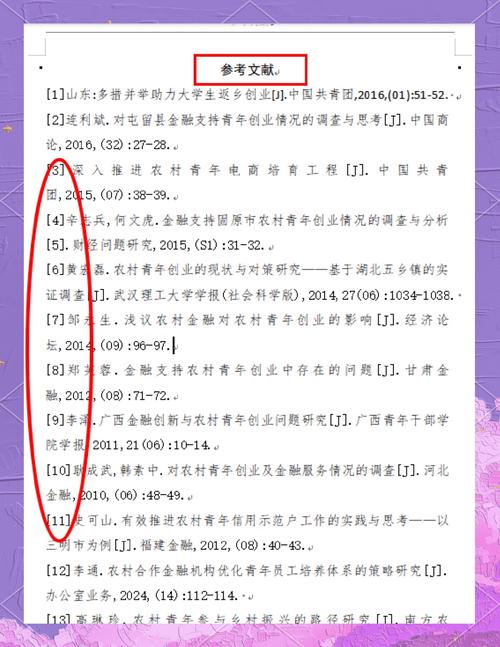
-
定位到参考文献列表位置:在你写完所有章节后,在文档的末尾,插入一个“分节符”,然后开始写“参考文献”部分。
-
设置EndNote输出格式:
- 在Word的 EndNote 选项卡中,点击 “Bibliography” (或“文献”)。
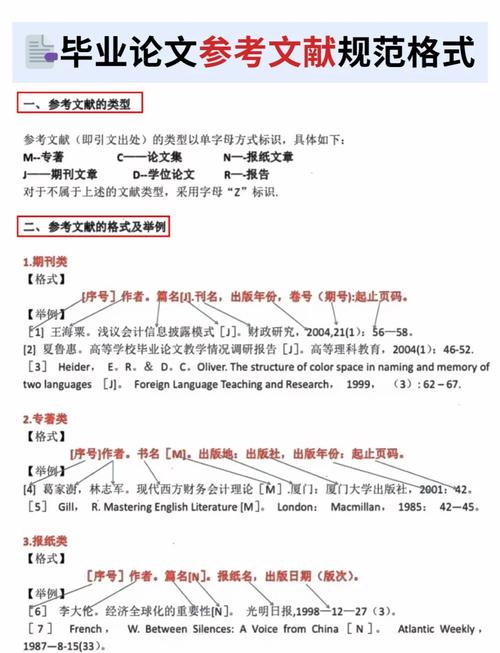
- 在“Style” (或“样式”) 下拉菜单中,选择你学校或期刊要求的参考文献格式(如GB/T 7714-2025, APA, IEEE等)。
- 关键设置:点击右下角的 “Configure Bibliography...” (或“格式化 bibliogrpahy...”)。
- 在弹出的对话框中,切换到 “Layout” (或“布局”) 选项卡。
- 找到 “Format” (或“格式”) 选项,确保它被设置为 “Plain Number” (或“编号”)。
- 找到 “Start each reference with a hanging indent” (或“每条参考文献首行缩进”),勾选它。
- 最关键的一步:切换到 “Bookends” (或“) 选项卡。
- 在 “When formatting Bibliographies, sort” (或“格式化参考文献列表时,排序”) 的下拉菜单中,选择 “All in one bibliography” (所有文献在一个列表中)。
- 为了实现“随节而动”,你需要一个特殊的设置。标准的EndNote样式通常不支持一键生成“每章一个参考文献列表”,你需要进行以下操作:
-
手动生成按章节的参考文献列表(最可靠的方法):
- 方法A:使用Word的“域”代码(较复杂,不推荐新手)
- 方法B:分节生成并手动合并(推荐)
- 暂时隐藏后续章节:在Word的 “视图” 选项卡中,勾选 “导航窗格”,在左侧的导航窗格中,你可以折叠或展开章节,先只显示第一章和它的“分节符”。
- 生成第一章的参考文献:将光标放在第一章末尾的“分节符”之后,在EndNote选项卡中,点击 “Update Citations and Bibliography” (或“更新引文和文献”),EndNote会只生成第一章的参考文献列表。
- 复制并粘贴:将生成的第一章参考文献列表复制下来。
- 清空并移动:回到文档末尾的“总参考文献”部分,清空里面的所有内容,然后将刚才复制的第一章参考文献列表粘贴进去。
- 重复操作:展开第二章,隐藏其他章节,在第二章末尾的“分节符”之后,再次点击 “Update Citations and Bibliography”,生成第二章的参考文献列表,将其复制,然后追加到文档末尾的总参考文献列表中。
- 对所有章节重复此操作,直到所有章节的参考文献都被追加到末尾。
总结与提示:
- 优点:使用Word和EndNote是大多数科研人员和学生的选择,界面友好,易于上手。
- 缺点:手动分节生成参考文献列表非常繁琐且容易出错,尤其是在文档修改后需要更新时,必须重复整个手动过程。
- 替代方案:一些第三方Word插件(如WordBib)声称可以更方便地实现此功能,但稳定性和兼容性需要自行评估。
使用 LaTeX + BibTeX/BibLaTeX
对于需要处理大量复杂文档或追求排版完美和自动化效率的用户,LaTeX是更好的选择,使用LaTeX实现“随节而动”非常优雅和自动化。
核心思想:使用 biblatex 宏包和 refsection 环境
LaTeX的文献管理主要依靠 biblatex 宏包(现代推荐)或传统的 BibTeX。biblatex 提供了强大的“参考文献区”(Reference Section)功能,可以轻松实现按章节、按部分甚至按附录生成独立的参考文献列表。
详细步骤:
第一步:文档结构和宏包设置
-
在导言区(
\begin{document}之前)加载宏包:\documentclass{article} \usepackage[utf8]{inputenc} \usepackage{ctex} % 如果需要中文 \usepackage[backend=biber, style=gb7714-2025]{biblatex} % 使用biber后端和国标样式 \addbibresource{references.bib} % 指定你的.bib文献数据库文件backend=biber:强烈推荐使用biber而不是bibtex,因为它功能更强大,支持Unicode和复杂的排序规则。style=gb7714-2025:选择你需要的文献样式,如gb7714-2025(国标),ieee,apa等。references.bib:存放你所有文献条目的文件。
-
使用
\section等命令:- 和Word一样,使用
\section{第一章 引言}\section{第二章 方法}等命令来划分章节,LaTeX会自动识别这些结构。
- 和Word一样,使用
第二步:在正文中插入引用
- 使用
\cite命令:- 在需要引用的地方,使用
\cite{key1, key2}命令,key是你在references.bib文件中为每篇文献定义的唯一标识符。 \cite{einstein1905}会在文本中生成类似[1]的引用标记。
- 在需要引用的地方,使用
第三步:生成按章节的参考文献列表(核心步骤)
biblatex 提供了非常简单的方法来实现这一点。
-
在每一章的末尾,使用
\printbibliography[heading=subbibliography, title=本章参考文献]命令:\section{第一章 引言} 这是引言部分的内容,我们引用了爱因斯坦的相对论 \cite{einstein1905}。 这里还引用了质能方程 \cite{einstein1905b}。 % 在第一章结束后,打印本章的参考文献列表 \printbibliography[heading=subbibliography, title={本章参考文献}] \section{第二章 方法} 这是方法部分的内容,我们引用了薛定谔的猫 \cite{schrodinger1935}。 % 在第二章结束后,打印本章的参考文献列表 \printbibliography[heading=subbibliography, title={本章参考文献}] -
命令解释:
\printbibliography:这个命令用于打印参考文献列表。[heading=subbibliography]:这是一个关键选项,它告诉biblatex不要生成一个完整的、带标题的参考文献列表,而是生成一个“子”列表,标题由title选项指定。[title={本章参考文献}]:自定义这个子列表的标题。
-
编译流程:
- 由于使用了
biber后端,编译流程与bibtex不同,你需要按以下顺序重复运行,直到引用和文献列表不再变化:latex(或xelatex/lualatexif using ctex)biber(或bibtex)latex(或xelatex/lualatex)latex(或xelatex/lualatex)
- 由于使用了
第四步:在文档末尾生成一个完整的参考文献列表(可选)
如果你还需要一个包含所有文献的完整列表,可以在文档的最后再使用一次 \printbibliography 命令,但不使用 heading=subbibliography 选项。
\appendix
% ... 附录内容 ...
% 在文档最后,生成一个包含所有引用文献的总列表
\printbibliography[heading=bibintoc, title={总参考文献列表}]
heading=bibintoc:会生成一个标准的、可以添加到目录中的参考文献列表。
总结与提示:
- 优点:自动化程度极高,一旦设置好,修改章节内容后只需重新编译即可,参考文献列表会自动更新,排版质量极高,功能极其强大。
- 缺点:学习曲线较陡峭,需要熟悉LaTeX的语法和编译流程。
- 推荐工具:使用 TeXstudio 或 VS Code + LaTeX Workshop 等编辑器可以大大简化编译流程。
结论与建议
| 特性 | Microsoft Word + EndNote | LaTeX + Biblatex |
|---|---|---|
| 易用性 | 高,所见即所得,适合新手 | 低,需要学习语法和编译流程 |
| 自动化程度 | 低,需要手动分节生成和更新,繁琐易错 | 极高,设置好后一劳永逸,自动更新 |
| 排版质量 | 一般,依赖样式模板,偶有格式问题 | 卓越,专业级排版,支持复杂格式 |
| 适用场景 | 简单文档、课程论文、对LaTeX不熟悉的用户 | 博士论文、期刊投稿、书籍、追求效率和质量的用户 |
给你的建议:
- 如果你是初学者,或者文档不长、不复杂:可以尝试使用 Word + EndNote 的方法,虽然手动生成列表很麻烦,但对于小文档来说尚可接受。
- 如果你是研究生、博士生,或者有长期、大量、复杂的写作需求:强烈建议你花时间学习LaTeX,从长远来看,它在处理参考文献、图表、公式等方面为你节省的时间和精力是巨大的,最终的排版效果也无可挑剔,实现“随节而动”只是其强大功能中的一个典型例子。