手动输入法(最简单,但不推荐用于长篇论文)
这种方法适合只有少量参考文献的短文,但对于需要频繁增删、改动的长篇论文来说,非常容易出错。
(图片来源网络,侵删)
操作步骤:
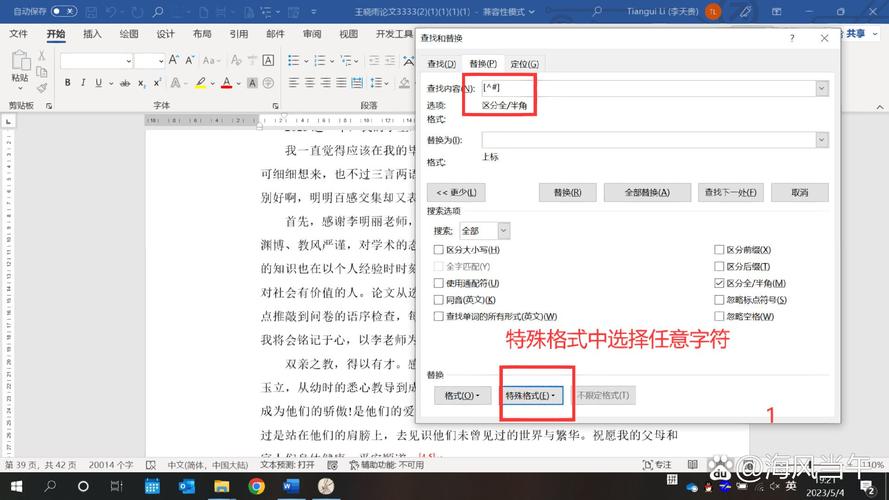
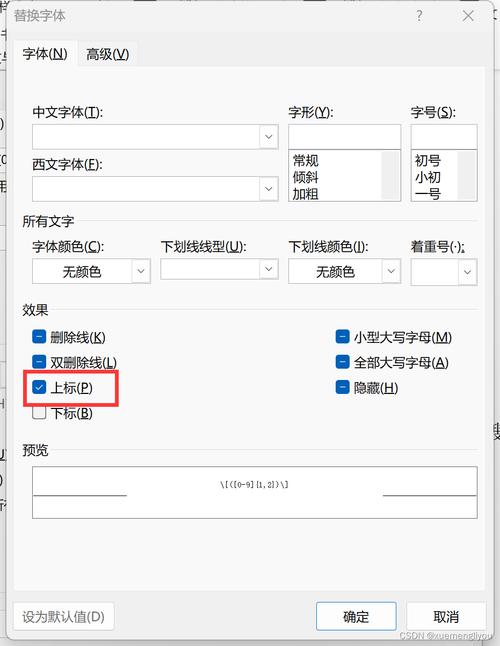
- 输入上标文本:在正文中需要引用文献的地方,输入
[1]。 - 设置为上标:
- 选中
[1]。 - 使用快捷键
Ctrl + Shift + =。 - 或者,在“开始”选项卡的“字体”组中,点击“上标”按钮(
X²)。
- 选中
优点:
- 无需任何额外工具。
缺点:
- 极其繁琐:每引用一次都要重复操作。
- 维护噩梦:当你需要在
[1]和[2]之间插入一个新的参考文献时,所有后续的引用编号([2],[3]...)都需要手动修改,非常容易遗漏或出错。 - 无法自动生成列表:文末的参考文献列表需要你手动对照正文编号一个个输入,格式也难以统一。
仅适用于临时或非常简单的文稿,强烈不推荐用于正式论文。
(图片来源网络,侵删)
使用EndNote等文献管理软件(专业、高效,推荐)
这是国际上最通用的方法,几乎所有学术期刊和大学都推荐或要求使用,它将文献管理和写作完美结合。
准备工作:
- 安装EndNote:购买或通过学校图书馆免费获取EndNote软件。
- 建立图书馆:将你阅读过的所有文献(PDF)导入到EndNote的个人文献库中,EndNote会自动抓取标题、作者、年份、期刊等信息,并帮你整理好。
在Word中的操作步骤:
-
安装EndNote Word插件:安装EndNote时,会自动在Word中添加一个名为 "EndNote X9" (或你的版本号) 的选项卡。
 (图片来源网络,侵删)
 -
定位光标:在正文中需要插入引用的位置,将光标放在句末。
-
插入引文:
- 点击Word菜单栏的 "EndNote" 选项卡。
- 点击 "Insert Citation" (插入引文) 按钮。
- 在弹出的搜索框中,输入你要引用的文献的关键信息(如作者名、年份、标题等)。
- 从搜索结果中选中正确的文献,按 "Insert" (插入)。
-
自动生成上标:EndNote会根据你选定的引文格式(如GB/T 7714, APA等),自动在正文生成上标,
[1],当你插入第二个引用时,它会自动变成[1, 2]。 -
生成文末参考文献列表:
- 将光标放在你希望放置参考文献列表的文末位置。
- 在 "EndNote" 选项卡中,点击 "Bibliography" (参考文献) 组中的 "Insert Bibliography" (插入参考文献列表)。
- EndNote会自动扫描全文的所有引用,并按照你选择的格式(如国标GB/T 7714)生成完整、格式统一的参考文献列表。
优点:
- 自动化:插入、增删、调整引用顺序,所有编号都会自动更新。
- 高效准确:彻底告别手动修改编号的烦恼,保证100%准确。
- 格式规范:一键生成符合任何期刊要求的参考文献列表。
- 信息完整:文末列表包含所有必要信息,且格式统一美观。
缺点:
- 需要提前学习使用EndNote软件。
- EndNote是付费软件(虽然学校通常提供免费许可)。
撰写学术论文(尤其是硕士、博士论文)的 首选和标准方法。
使用Word“交叉引用”功能(推荐,无需额外软件)
如果你不想安装EndNote,但又不希望像方法一那样手动维护,可以使用Word自带的“交叉引用”功能,这是一种纯Word的自动化解决方案。
操作步骤:
-
创建参考文献列表:
- 在文末手动输入你的所有参考文献,并使用标准的编号格式(如
[1],[2],[3])。 - 选中整个参考文献列表,点击“开始”选项卡中的“编号”按钮,选择一种编号格式(如
1, 2, 3...)。注意:这里的编号只是为了方便后续引用,它不会自动变成上标。
- 在文末手动输入你的所有参考文献,并使用标准的编号格式(如
-
为文献项添加书签:
- 选中第一个参考文献条目(
作者. 文章标题[J]. 期刊名, 年份, 卷(期): 起止页.)。 - 点击 “插入” 选项卡 -> “链接” 组 -> “书签”。
- 在弹出的对话框中,为这个文献条目起一个独特的名字,
Ref_1,然后点击“添加”。 - 重复此操作,为第二个文献条目添加书签
Ref_2,第三个为Ref_3,以此类推。
- 选中第一个参考文献条目(
-
在正文中插入交叉引用:
- 在正文中需要引用的地方,点击 “引用” 选项卡 -> “题注” 组 -> “交叉引用”。
- 在弹出的对话框中:
- 引用类型:选择“书签”。
- :选择“段落编号(不包含标签)”。
- 在下方的列表中,选择你刚才创建的书签(如
Ref_1)。 - 勾选“插入为超链接”(可选,方便点击跳转)。
- 点击 “插入”。
-
将引用设置为上标:
- Word会插入一个类似
{REF Ref_1}的域代码。不要手动修改它! - 选中这个域代码(
{REF Ref_1}),使用快捷键Ctrl + Shift + =将其设置为上标。
- Word会插入一个类似
-
更新域代码以显示编号:
- 设置完上标后,你需要告诉Word更新这个域,让它显示实际的编号
[1]。 - 选中上标域代码,按
F9键。 - 或者,选中后右键,选择“更新域”。
- 设置完上标后,你需要告诉Word更新这个域,让它显示实际的编号
-
维护和更新:
- 增加文献:在文末列表中插入新的文献条目,并为其添加新书签(如
Ref_4),在正文中插入新的交叉引用并更新。 - 删除文献:删除文末的文献条目及其对应的书签,在正文中找到对应的引用,直接删除即可。
- 更新所有编号:当你修改了文末列表的顺序后,全篇文档按
Ctrl + A选中,然后按F9键,所有引用编号就会自动更新。
- 增加文献:在文末列表中插入新的文献条目,并为其添加新书签(如
优点:
- 完全基于Word,无需额外软件。
- 能够自动更新编号,比手动输入可靠得多。
- 可以自定义参考文献列表的格式。
缺点:
- 设置过程比方法一繁琐,需要创建书签和插入域。
- 文献列表需要手动输入和格式化,不如EndNote自动化。
- 如果文末列表顺序改变,必须记得全选按
F9更新,否则编号不会变。
是介于手动输入和EndNote之间的绝佳折中方案,非常适合不想安装额外软件,又希望引用编号能自动更新的用户。
总结与推荐
| 方法 | 优点 | 缺点 | 适用场景 |
|---|---|---|---|
| 手动输入 | 极其简单 | 繁琐、易错、难维护 | 短文、临时文档、仅1-2篇引用 |
| EndNote | 专业、高效、全自动、格式规范 | 需要学习软件、付费 | 学术论文、长篇报告、期刊投稿(强烈推荐) |
| 交叉引用 | 无需额外软件、可自动更新 | 设置繁琐、列表需手动维护 | 课程论文、小型报告、不想安装EndNote的用户 |
最终建议:
- 如果你正在撰写毕业论文、投稿期刊文章,请务必花时间学习并使用 EndNote,这是最省心、最专业、最能体现学术规范的做法。
- 如果你只是写一篇课程小论文,不想安装软件,那么使用 **Word的交叉引用