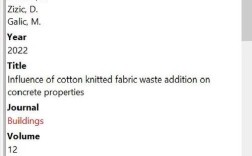
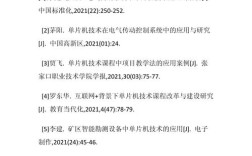
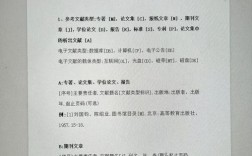
最主流、最高效的方法是使用 文献管理软件 结合 Word 的插件来完成,下面我将为你详细介绍两种主流方法:方法一(强烈推荐)使用 Zotero 等专业软件,方法二使用 Word 自带的“引文和书目”功能。

(图片来源网络,侵删)
使用 Zotero + Word 插件(最推荐、最专业)
这种方法是学术界和科研人员的主流选择,因为它功能强大、免费开源,且能自动同步、管理和格式化参考文献。
第一步:安装 Zotero 文献管理软件
- 下载安装:访问 Zotero 官网,下载并安装适合你操作系统的版本。
- 注册账户:在 Zotero 官网注册一个免费账户,注册后,你可以通过“Zotero Sync”功能在不同设备间同步你的文献库。
- 安装浏览器插件:在浏览器的应用商店(如 Chrome Web Store, Firefox Add-ons)中搜索并安装 "Zotero Connector" 插件,这个插件可以让你在浏览网页时,一键保存文献信息到 Zotero。
第二步:在 Zotero 中添加和管理文献
- 添加文献:
- 当你在 Google Scholar, PubMed, Web of Science, 知网等学术网站搜索文献时,点击浏览器地址栏右侧的 Zotero 图标,它会自动识别文献信息并保存到你的 Zotero 库中。
- 你也可以手动输入文献信息,或者通过上传 PDF 文件,Zotero 会尝试自动识别元数据。
- 创建文件夹:为你的论文创建一个专门的文件夹(我的毕业论文”),将所有相关的文献拖拽进去,方便管理。
第三步:在 Word 中安装 Zotero Word 插件
- 打开 Word,点击“文件” -> “选项” -> “加载项”。
- 在底部的“管理”下拉菜单中选择“COM 加载项”,然后点击“转到”。
- 在弹出的窗口中,勾选 "Zotero Word Integration" 或 "Zotero 4.x for Word",然后点击“确定”。
- 安装成功后,Word 的菜单栏中会出现一个新的 "Zotero" 选项卡。
第四步:在 Word 中插入引文和生成参考文献列表
你可以在 Word 中开始写作了。
-
设置引文格式:
- 点击 Word 菜单栏中的 "Zotero" 选项卡。
- 在 "Document Preferences" (文档偏好设置) 中,选择你学校或期刊要求的 引文格式,APA 7th, GB/T 7714-2025 (中国国家标准), MLA, Chicago 等,Zotero 会自动应用该格式到全文。
-
插入引文:
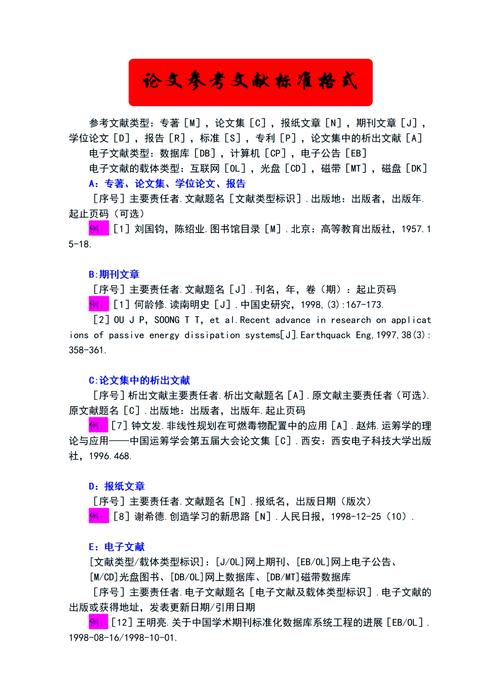 (图片来源网络,侵删)
- 将光标放在你想要插入引用的位置。
- 点击 "Add/Edit Citation" (添加/编辑引文) 按钮。
- 在弹出的搜索框中,输入你想要引用的文献的作者、标题或关键词,然后从列表中选择它。
- 重要提示:如果你在同一处引用多篇文献,可以按住
Ctrl或Cmd键多选,也可以使用页码后缀,如(Smith 2025, p. 15),Zotero 会自动处理。
-
生成参考文献列表:
- 将光标放在你想要插入参考文献列表的末尾。
- 点击 "Add/Edit Bibliography" (添加/编辑参考文献列表) 按钮。
- Zotero 会自动扫描全文中所有插入的引文,并根据你选择的格式,生成一个格式正确、完整无缺的参考文献列表。
Zotero 的优点
- 自动化:插入引文和生成列表完全自动化,告别手动排版。
- 格式统一:保证全文所有引文和参考文献的格式完全一致。
- 易于修改:删除或增加引文后,参考文献列表会自动更新。
- 功能强大:支持海量文献库管理、PDF 阅读、标签分类、云端同步等。
- 免费开源:核心功能完全免费。
使用 Word 自带的“引文和书目”功能
如果你不想安装额外的软件,或者只是写一篇小文章,可以使用 Word 自带的功能,但请注意,它的稳定性和易用性不如 Zotero。
第一步:添加源
- 点击 Word 菜单栏中的 “引用” 选项卡。
- 在“引文与书目”组中,点击 “添加新源”。
- 在弹出的窗口中,选择源类型(如“期刊文章”、“书籍”),然后填入作者、标题、年份、页码等信息。
- 点击“确定”,这个“源”就被添加到你的文档中了。
第二步:插入引文
- 将光标放在需要插入引文的位置。
- 点击 “引用” 选项卡中的 “插入引文”。
- 从下拉列表中选择你刚刚添加的源,Word 会根据当前选择的样式自动生成引文标记(如
(Smith, 2025))。
第三步:管理源和样式
- 管理源:点击 “管理源”,你可以查看、编辑或删除所有已添加的文献源。
- 样式:在 “样式” 下拉菜单中,你可以选择不同的引文格式(如 APA, MLA, GB 7714 等),但请注意,Word 内置的中文样式(如 GB 7714)可能不完全符合你学校的要求,有时需要手动微调。
Word 自带功能的缺点
- 操作繁琐:每添加一篇文献都需要手动输入信息,非常耗时。
- 容易出错:手动输入容易导致作者名、年份等信息错误。
- 更新麻烦:如果删除了某个引文,参考文献列表不会自动删除,需要手动检查和删除,非常容易遗漏。
- 功能有限:不支持复杂的文献类型,且无法在不同文档间共享文献库。
总结与对比
| 特性 | Zotero + Word 插件 | Word 自带“引文和书目” |
|---|---|---|
| 易用性 | 极高,自动化程度高 | 较低,需要大量手动操作 |
| 准确性 | 高,自动抓取和匹配信息 | 较低,依赖手动输入,易出错 |
| 格式支持 | 极广,支持数千种期刊和学校样式 | 有限,内置样式不多,中文样式可能不标准 |
| 管理能力 | 强大,可建立大型文献库,支持PDF、标签、同步 | 弱,仅限当前文档,无法复用 |
| 适用场景 | 学术论文、毕业论文、期刊投稿 | 课程论文、简单报告 |
最终建议:
对于任何正式的、篇幅较长的论文(如学士、硕士、博士论文,或期刊投稿),强烈推荐使用方法一(Zotero),它将把你从繁琐的文献格式工作中解放出来,让你更专注于论文内容的写作,虽然前期需要花一点时间安装和配置,但长远来看,它为你节省的时间和精力是巨大的。
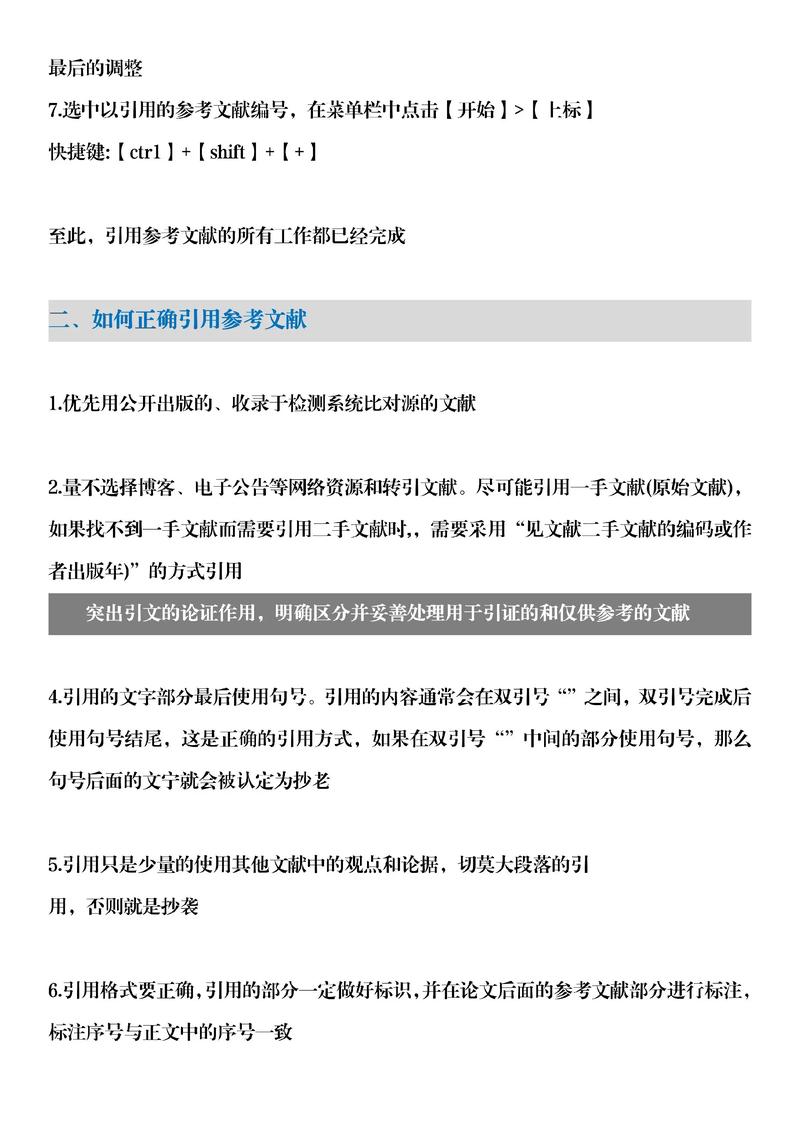
(图片来源网络,侵删)