核心思想:自动生成的三大步骤
无论使用哪种工具,自动生成参考文献都遵循一个核心流程:
- 管理文献信息:将你阅读过的所有文献(书籍、期刊、网页等)信息,按照标准格式(如 BibTeX, EndNote, RIS)存储在一个专门的文献管理软件或工具中,这就像你的个人“数字图书馆”。
- 在正文中插入引文:在你的论文写作软件(如 Word, LaTeX)中,当你需要引用某篇文献时,直接从你的“数字图书馆”中点击插入。
- 生成参考文献列表:在论文的末尾,一键生成格式符合学校要求的参考文献列表,软件会自动根据正文中的引文顺序,整理并格式化所有被引用的文献。
主流方法对比与详解
目前主要有三种主流方法,各有优劣,你可以根据自己的习惯和学校要求选择。
| 方法 | 优点 | 缺点 | 适用人群 |
|---|---|---|---|
| 文献管理软件 (如 EndNote, Zotero, Mendeley) |
功能强大,生态成熟,支持在线抓取PDF信息、云端同步、与Word/ LaTeX深度集成。 | EndNote收费;Zotero/Mendeley需要一定学习成本。 | 需要长期进行大量文献管理的研究生、博士生。 |
| Word/ WPS 内置功能 | 简单快捷,无需额外软件,适合临时或少量文献。 | 功能较弱,手动输入多,易出错,格式调整不灵活。 | 仅需完成课程论文、或对文献管理要求不高的本科生。 |
| LaTeX + BibTeX | 学术界黄金标准,排版精美,格式控制力极强,与数学公式等完美兼容。 | 学习曲线陡峭,不适合新手。 | 理工科(尤其是数学、物理、计算机)、经济学等专业的学生。 |
使用文献管理软件(强烈推荐)
这是最专业、最高效的方法,这里以 Zotero(免费、开源、功能强大)为例,进行详细讲解。
第一步:安装与准备
- 安装 Zotero:访问 Zotero 官网 下载并安装客户端,建议同时安装浏览器插件。
- 安装 Word 插件:在 Zotero 的
偏好设置->Cite中,根据你的 Word 版本安装对应的插件(Word 插件或 LibreOffice 插件)。 - 选择引文格式:在
偏好设置->Cite->Word Processors中,选择你的默认引文格式(如 GB/T 7714-2025,这是中国绝大多数高校的毕业论文标准)。
第二步:收集文献信息
这是最关键的一步,有几种高效的方式:
-
浏览器抓取(最常用):
 (图片来源网络,侵删)
- 在 Chrome 或 Firefox 浏览器中安装 Zotero 插件。
- 当你在 Google Scholar, Web of Science, 知网, 万方 等学术网站上搜索到一篇文献时,只需点击浏览器地址栏右侧的“Zotero”图标,文献信息就会被自动抓取并保存到你的 Zotero 库中。
- 如果是 PDF 文件,直接将 PDF 拖拽到 Zotero 界面,Zotero 会尝试自动识别标题、作者等信息。
-
手动添加:如果无法在线抓取,可以在 Zotero 中右键
新建条目,手动输入文献信息。 -
识别 PDF:对于已有但未添加信息的 PDF,右键点击 PDF 文件,选择
检索文献 metadata from PDF,Zotero 会尝试从内容中识别信息。
第三步:在 Word 中插入引文和生成列表
- 打开你的 Word 论文,将光标定位到需要插入引文的位置。
- 点击 Word 菜单栏中的
Zotero选项卡。 - 点击
Add/Edit Citation。 - 在弹出的搜索框中,输入你想引用的文献标题或作者,选择它,然后点击 OK。
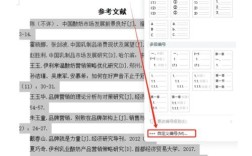
- 正文中的引文和文末的参考文献列表会自动生成!
- 调整格式:如果引文格式不正确(比如需要
[1]而不是(作者, 年份)),可以选中引文,点击Zotero选项卡中的Edit Citation->More,在弹出的窗口中进行修改。
优点:
- 一劳永逸:所有文献信息集中管理,方便后续查找和复用。
- 格式自动匹配:只需在设置中选择好目标格式(如 GB/T 7714),所有引文和列表都会自动生成。
- 修改方便:增删正文中的引文,文末的参考文献列表会自动同步更新。
使用 Word / WPS 内置功能
如果你不想安装额外软件,或者只是写一篇小论文,可以使用自带的引文功能。
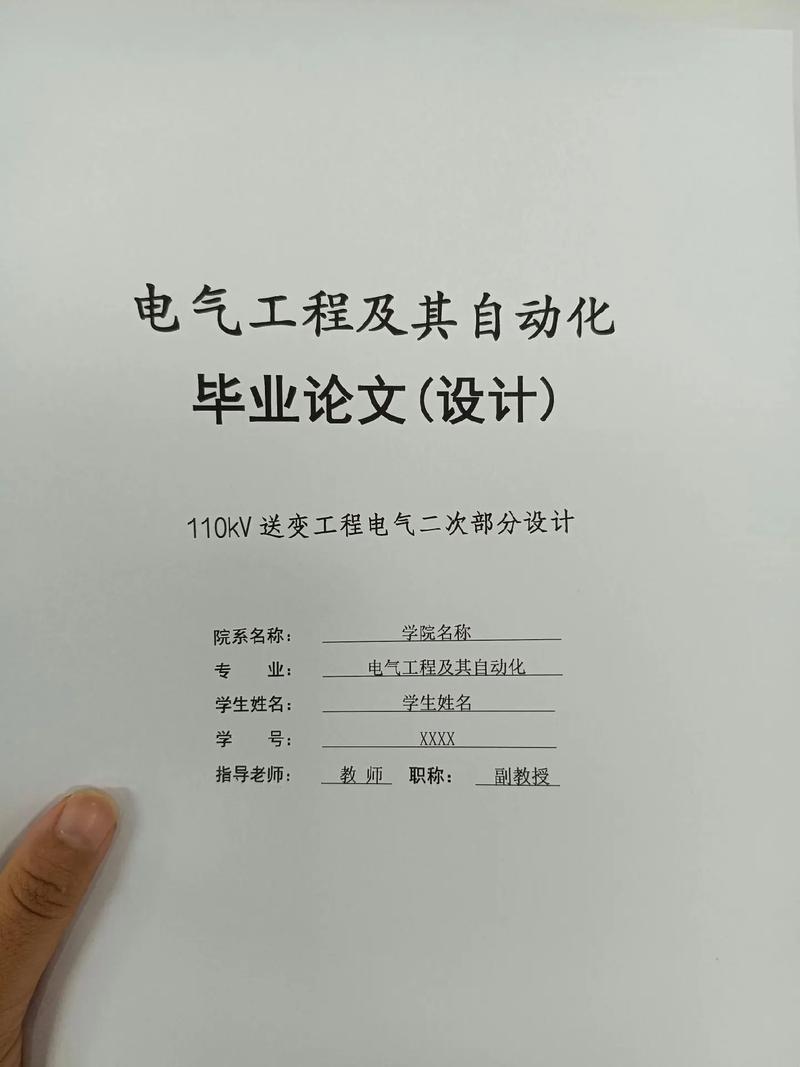
操作步骤 (以 WPS 为例,Office 类似)
- 打开 WPS,点击菜单栏的
引用选项卡。 - 点击
管理引文。 - 在弹出的窗口中,点击
添加新源。 - 手动输入文献信息,如作者、标题、年份、出版社等,选择文献类型(如“书籍”、“期刊文章”),然后点击“确定”。
- 插入引文:将光标放在需要引用的位置,点击
插入引文,选择你刚刚添加的文献。 - 生成列表:点击
bibliography(或“书目”),WPS 会自动生成参考文献列表。
缺点:
- 效率低下:每篇文献都需要手动输入,非常耗时。
- 容易出错:手动输入作者名、年份等信息时,很容易拼错。
- 修改麻烦:如果你在正文中删除了某个引文,文末的列表不会自动删除,需要手动去“管理引文”里删除,非常不便。
使用 LaTeX + BibTeX
如果你使用 LaTeX 写作(强烈建议理工科同学使用),这个流程会更加“程序员化”。
操作步骤
-
创建
.bib文件:这是一个纯文本文件,用来存放所有文献的 BibTeX 格式条目,你可以手动编写,也可以从 Zotero 导出(Zotero 可以直接导出为.bib文件)。@article{einstein1905, title={Zur Elektrodynamik bewegter K{\"o}rper}, author={Einstein, Albert}, journal={Annalen der Physik}, volume={322}, number={10}, pages={891--921}, year={1905}, publisher={Wiley Online Library} } -
在
.tex文件中编写:-
在导言区引入
biblatex宏包,并指定你的.bib文件路径和引文格式。\documentclass{article} \usepackage[backend=biber,style=gb7714-2025]{biblatex} % 使用 gb7714-2025 样式 \addbibresource{references.bib} % 指定你的 bib 文件 \begin{document} -
在正文中使用
\cite{}命令插入引文。这是爱因斯坦的相对论原文 \cite{einstein1905}。 -
在文末使用以下命令生成参考文献列表。
\printbibliography
\end{document}
-
-
编译:使用 LaTeX 编辑器(如 TeXstudio, VS Code + LaTeX Workshop)进行编译,通常需要运行
pdflatex->biber->pdflatex->pdflatex四遍,才能正确生成最终的 PDF。
优点:
- 排版质量极高:是学术出版的标准,对数学公式、图表、参考文献的混排支持得天独厚。
- 版本控制友好:
.tex和.bib都是纯文本文件,非常适合用 Git 进行版本管理。
缺点:
- 学习成本高:需要学习 LaTeX 的基本语法。
总结与建议
| 你的情况 | 推荐方案 |
|---|---|
| 本科生,写课程论文 | Word/WPS 内置功能 或 Zotero,如果文献不多,内置功能够用;如果希望养成好习惯,直接学 Zotero。 |
| 研究生/博士生,或长期从事研究 | 强烈推荐 Zotero,这是你未来科研生涯的必备工具,能为你节省大量时间。 |
| 理工科(尤其是数学、物理、计算机) | 强烈推荐 LaTeX + Zotero,先花一两天学习 LaTeX 基础,然后用 Zotero 管理 .bib 文件,两者结合是最佳实践。 |
| 文科、社科 | Zotero,功能完全满足需求,且操作相对简单。 |
最后的重要提醒: 无论使用哪种方法,最终提交前一定要仔细核对! 自动生成的工具虽然强大,但偶尔也会出现识别错误或格式偏差,务必对照原文,检查作者、年份、标题、页码等关键信息是否准确无误,祝你论文顺利!