在 Word 中使用 EndNote 或 Zotero 等文献管理软件
这是最规范、最高效的方式。强烈推荐使用这种方法,因为它能自动处理所有后续的更新,避免手动修改带来的错误。

(图片来源网络,侵删)
核心原理: 你不需要直接去修改文末的参考文献列表,而是通过修改正文中的引用标记,让软件自动更新顺序。
步骤:
-
定位正文中的引用: 在你的 Word 文档中,找到你想要调换顺序的两个(或多个)引用标记,它们看起来像这样:
[1, 2]或者(Smith, 2025; Jones, 2025)。 -
选中并拖动:
- 将鼠标光标放在你想要移动的那个引用标记上。
- 按住鼠标左键,你会看到鼠标光标变成一个四向箭头,并且引用标记会被一个灰色框选中。
- 拖动这个灰色框到你想要的新位置,然后松开鼠标左键。
-
更新域: 拖动完成后,你会发现文末的参考文献列表还没有立即更新,这时,你需要手动告诉 Word 更新。
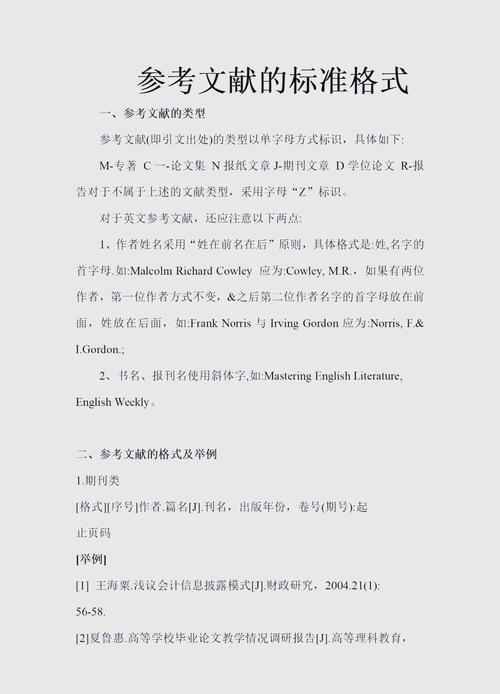 (图片来源网络,侵删)
- 方法 A(推荐): 在 Word 的菜单栏中,点击 “EndNote” 或 “Zotero” 选项卡。
- 在工具栏中找到并点击 “Update Citations and Bibliography” (更新引文和参考文献) 按钮。
- 方法 B: 你也可以直接按下键盘上的
Ctrl + A全选文档,然后按下F9键,这会更新文档中所有的“域”(包括引文和目录)。
-
检查结果: 更新后,正文中的引用顺序已经改变,文末的参考文献列表也会自动按照新的顺序重新排列。
在 Word 中使用“交叉引用”功能手动管理
如果你没有使用文献管理软件,而是手动在文末创建了一个参考文献列表,并在正文中使用了“交叉引用”功能([1]),那么调换位置的方法略有不同。
核心原理: 同样是修改正文中的标记,然后更新整个列表。
步骤:
-
定位并修改正文引用: 找到正文中需要调换顺序的数字标记,
[2]和[1]。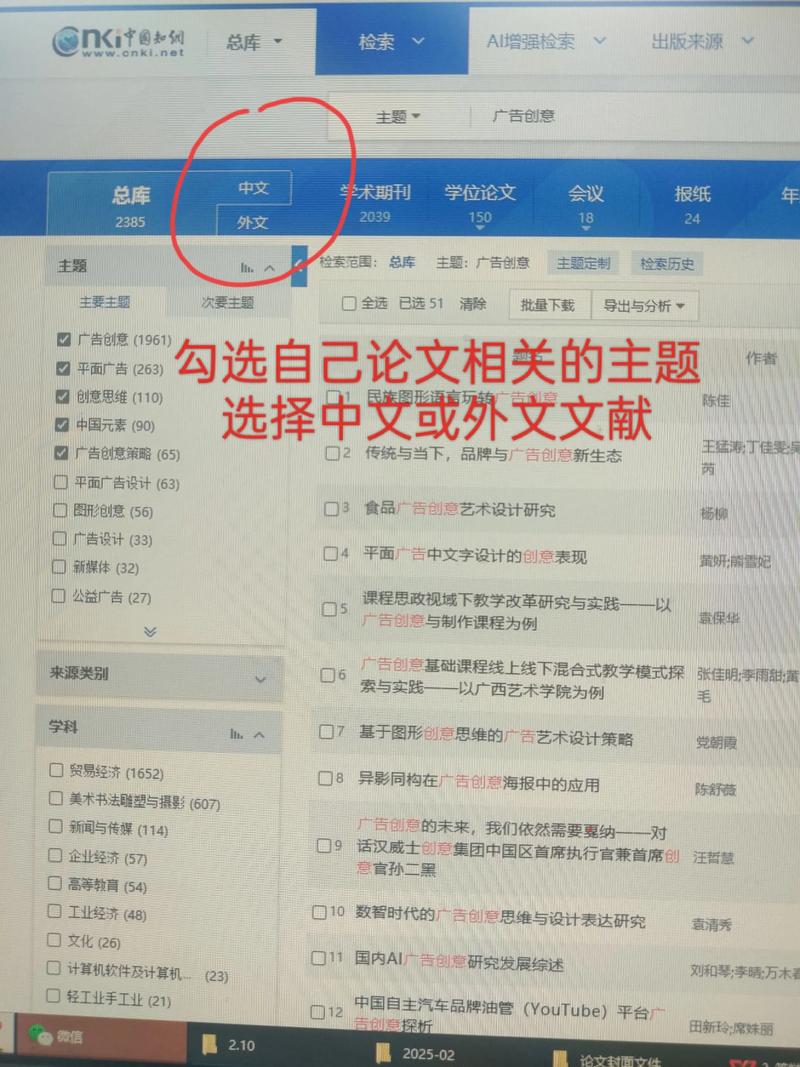 (图片来源网络,侵删)
- 将光标放在
[2]上。 - 在 Word 菜单栏的 “引用” 选项卡中,点击 “交叉引用”。
- 在弹出的对话框中,选择 “编号项”,然后在下方的列表中找到并选择
[1],点击“插入”。 - 删除原来的
[2],这样,正文中[2]的位置就变成了[1]。
- 将光标放在
-
更新交叉引用: 修改完成后,右键单击你刚刚插入的新
[1],选择 “更新域”。 -
更新整个列表(最关键的一步): 因为你是手动管理的,所以需要更新整个列表的编号。
- 方法 A(推荐): 选中整个文末的参考文献列表。
- 在 Word 菜单栏的 “开始” 选项卡中,找到 “段落” 功能区。
- 点击 “多级列表” 按钮(通常是一个带有
1, 2, 3的图标)。 - 在下拉菜单中选择 “定义新的多级列表”。
- 在弹出的对话框中,选择 “级别 1”,然后在右下角的 “编号格式” 中,确保它选择了
1, 2, 3...的格式。 - 点击右下角的 “更多 >>” 按钮,勾选 “正规编号” 或 “重新开始列表的间隔” 等选项,确保列表是连续的。
- 点击 “确定”,Word 会自动将整个列表重新编号为连续的序列。
纯文本或手动编写的参考文献列表
这是最不推荐的方法,因为它非常容易出错,尤其是在列表很长时,但如果你的文档很简单,也可以这样做。
核心原理: 直接复制粘贴,并手动检查。
步骤:
- 复制: 选中并复制文末参考文献列表中需要移动的那一条(参考文献
[2]的整条内容)。 - 粘贴: 将其粘贴到你想要的新位置。
- 删除: 删除它原来位置的条目。
- 手动重编号: 这是最繁琐的一步,你需要手动检查并修改所有参考文献的编号,确保它们是连续的、正确的,如果你把
[2]移到了[1]前面,那么原来的[1]就要变成[2],原来的[3]要变成[3]以此类推。 - 检查正文: 回到正文中,确保所有引用的数字标记与文末的列表一一对应。
总结与建议
| 方法 | 优点 | 缺点 | 适用场景 |
|---|---|---|---|
| 文献管理软件 (EndNote/Zotero) | 全自动、无差错、高效、支持复杂格式(如 [1-3]) |
需要前期安装和学习软件 | 学术论文、毕业论文、正式报告 |
| Word 交叉引用 | 比纯文本规范,能部分自动更新 | 操作步骤稍多,更新列表时可能出错 | 简单的报告、不需要复杂引用格式的文档 |
| 纯文本手动修改 | 无需任何工具,操作直接 | 极易出错、耗时耗力、无法处理复杂引用 | 极其简单的文档、笔记、草稿 |
强烈建议: 如果你正在进行任何形式的学术写作或正式文档编辑,请务必使用 EndNote、Zotero、Mendeley 等文献管理软件,这会为你节省大量时间,并避免因手动修改顺序而导致的低级错误。