使用 Word 内置的“引文和书目”功能 (适合简单需求)
这是 Word 自带的功能,无需安装额外软件,适合撰写课程论文、报告等对参考文献格式要求不特别复杂的文档。

(图片来源网络,侵删)
优点
- 免费且集成:无需安装任何额外程序。
- 基本功能齐全:可以插入引文、生成参考文献列表,并支持多种常见格式。
缺点
- 数据库有限:内置的来源数据库较少,手动添加信息较繁琐。
- 功能较弱:不支持高级功能,如 PDF 批量导入、笔记、PDF 高亮同步等。
- 易出错:手动输入信息时,容易出现格式错误。
操作步骤 (以 APA 7th 格式为例)
第 1 步:选择引文样式
- 点击菜单栏的 「引用」 选项卡。
- 在 「引文和书目」 功能区,点击 「样式」 下拉菜单。
- 从列表中选择你需要的格式,如
APA、MLA、GB/T 7714(中国国标) 等,如果没有,可以选择APA (第7版)并稍后手动调整。
第 2 步:添加新的源
- 在同一个 「引用」 选项卡下,点击 「添加新源」。
- 在弹出的对话框中,选择 「源类型」 (书籍、期刊文章、网页等)。
- 填写该来源的详细信息,如作者、年份、标题、出版商等。
- 点击 「确定」。
第 3 步:在正文中插入引文
- 将光标定位在你想插入引文的位置。
- 点击 「引用」 -> 「插入引文」。
- 在下拉菜单中,选择你刚刚添加的来源,Word 会自动在文末生成参考文献列表。
第 4 步:生成和更新参考文献列表
(图片来源网络,侵删)
- 当你添加了所有引文后,将光标放在文档末尾,你想放置参考文献列表的位置。
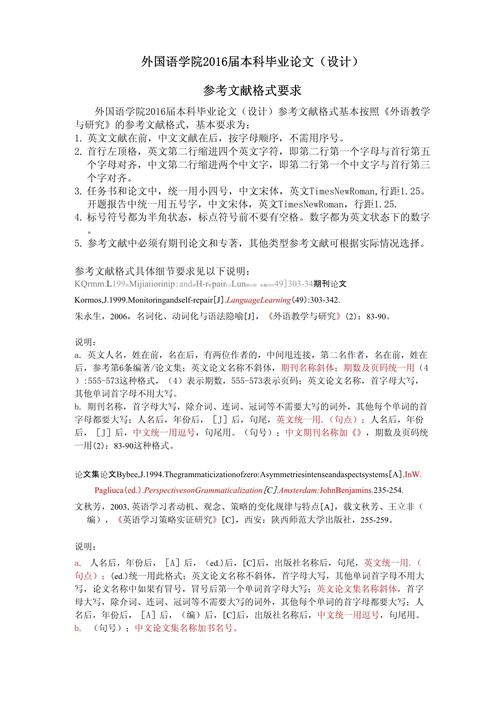
- 点击 「引用」 -> 「书目」。
- 选择 「书目」 或 「自定义书目」,Word 会自动根据你插入的所有引文生成一个格式化的列表。
第 5 步:管理来源
- 编辑来源:点击 「引文和书目」 -> 「管理源」,可以添加、编辑或删除你所有的参考文献来源。
- 更新引文和书目:如果你修改了引文或添加了新的引文,右键点击文末的书目列表,选择 “更新域” 或 “更新整个书目” 即可。
使用 Zotero + Word 插件 (强烈推荐,适合学术研究)
Zotero 是一款免费、开源的文献管理软件,是目前学术界最主流的工具之一,它与 Word 的集成非常完美,能极大提升你的写作效率。
优点
- 免费且强大:核心功能完全免费。
- 抓取方便:一键从浏览器、Google Scholar、知网、PubMed 等网站抓取文献信息,自动生成元数据。
- PDF 管理:可以自动下载、存储、阅读和标注 PDF 文件。
- 格式准确:支持数千种引文样式,格式绝对标准,无需手动调整。
- 团队协作:可以建立群组库,与团队成员共享文献。
缺点
- 需要安装软件:需要额外安装 Zotero 和 Word 插件。
操作步骤
第 1 步:安装和准备
- 安装 Zotero:前往 Zotero 官网 下载并安装桌面客户端。
- 安装 Word 插件:
- Windows:安装 Zotero 7.0+ for Word 插件。
- Mac:在 Zotero 菜单栏选择 「工具」 -> 「在 Word 中安装 Add-in...」。
- 重启 Word:确保 Word 和 Zotero 都已完全关闭后重新打开。
第 2 步:收集和管理文献
(图片来源网络,侵删)
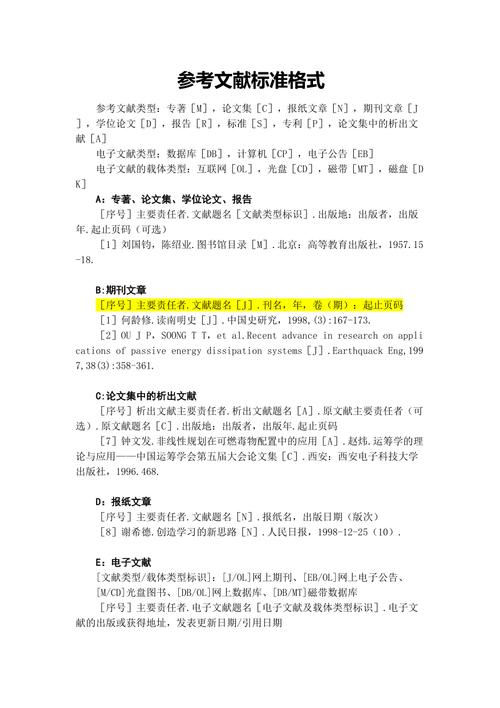
- 浏览器抓取:安装浏览器插件后,当你访问一个文献页面(如 Google Scholar、知网)时,地址栏旁边会出现一个图标,点击即可将文献信息保存到你的 Zotero 库中,PDF 通常也会自动下载。
- 手动添加:在 Zotero 中,点击左上角的 「新建条目」,可以手动添加书籍、期刊等。
- 组织文献:在 Zotero 中创建文件夹(“子集”)来分类管理你的文献。
第 3 步:在 Word 中使用 Zotero
- 打开你的 Word 文档,点击菜单栏会出现一个新的 「Zotero」 选项卡。
- 选择引文样式:点击 「Zotero」 -> 「首选项」 -> 「引文」,在 「默认样式」 下拉菜单中选择你需要的格式(如 APA 7th, GB/T 7714-2025)。
- 插入引文:
- 将光标定位在需要插入引文的位置。
- 点击 「Zotero」 选项卡中的 「添加/编辑引文」。
- 在弹出的搜索框中,输入关键词(如作者名、年份)找到你想要引用的文献,点击 「确定」。
- Zotero 会自动在插入位置添加引文(如 (Smith, 2025)),并在文末生成对应的参考文献条目。
- 编辑引文:
- 点击已经插入的引文,然后点击 「编辑引文」。
- 你可以在此处添加页码、修改引文格式(如从作者-年份改为数字上标)。
- 生成参考文献列表:
- Zotero 会在你插入第一个引文时,自动在文末生成参考文献列表。
- 你也可以手动点击 「添加/编辑书目」 来生成或更新列表。
第 4 步:同步和备份
- 在 Zotero 的 「首选项」 -> 「同步」 中,注册一个免费账号,开启同步功能,这样你的文献库和 PDF 就可以在电脑、浏览器之间安全同步,防止数据丢失。
使用 EndNote + Word 插件 (商业软件,功能全面)
EndNote 是另一款非常著名的文献管理软件,功能极其强大,尤其在处理大型文献库和复杂文档时表现出色,它是商业软件,需要付费购买。
优点
- 功能最全面:除了文献管理,还与 Web of Science 等数据库深度集成,可以进行文献分析。
- 稳定性好:经过多年发展,软件非常稳定,与 Word 的兼容性极佳。
- 技术支持:付费用户可以获得专业的技术支持。
缺点
- 价格昂贵:个人版需要付费,对学生和研究人员来说是一笔不小的开销。
- 学习曲线稍陡:功能繁多,初次使用需要一定时间学习。
操作步骤
与 Zotero 类似,主要流程包括:
- 安装 EndNote 和 Word 插件。
- 从 EndNote Online 或数据库导入文献。
- 在 Word 的「EndNote」选项卡中,选择输出样式。
- 使用 「Find Citations」 插入引文。
- 使用 「Bibliography」 功能生成参考文献列表。
总结与对比
| 特性 | Word 内置功能 | Zotero (免费) | EndNote (付费) |
|---|---|---|---|
| 价格 | 免费 | 免费 | 昂贵 |
| 易用性 | 简单,适合初学者 | 中等,功能强大但直观 | 较复杂,学习成本高 |
| 文献抓取 | 手动输入 | 一键抓取,非常方便 | 强大,可与 WoS 集成 |
| 格式支持 | 常见格式 | 数千种格式,持续更新 | 数千种格式 |
| PDF 管理 | 无 | 优秀,支持阅读、标注、同步 | 优秀,功能更专业 |
| 推荐场景 | 课程作业、短报告 | 本科/硕士/博士论文、学术研究 | 专业研究人员、大型项目、机构用户 |
最终建议
- 如果你是学生或刚开始接触学术写作:强烈推荐从 Zotero 开始,它免费、功能强大,完全能满足你从本科到博士阶段的写作需求,并且能帮你养成良好的文献管理习惯。
- 如果你只需要快速完成一份简单的报告或作业:使用 Word 自带的 「引文和书目」 功能就足够了,方便快捷。
- 如果你是专业研究人员或在预算充足的情况下:EndNote 是一个强大的选择,尤其当你需要深度利用其高级分析功能时。
希望这份详细的指南能帮助你高效地完成论文写作!