使用WPS“自动排序”功能(最推荐)
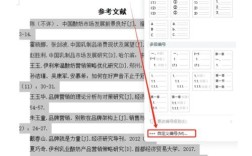
这是最简单、最快捷的方法,尤其适用于已经用WPS“尾注”功能插入的参考文献列表。
(图片来源网络,侵删)
适用场景:
- 你的参考文献列表是通过 “引用” -> “插入尾注” 功能生成的。
- 你需要根据作者姓名的首字母(或拼音)进行排序。
操作步骤:
-
定位参考文献列表:
- 将光标移动到你文档末尾的参考文献列表部分。
- 重要提示: 确保你的参考文献列表是由尾注生成的,而不是你手动输入的段落,如果是手动输入的段落,请直接跳到 【方法二:手动排序】。
-
打开排序对话框:
 (图片来源网络,侵删)
- 在WPS顶部菜单栏中,点击 “引用” 选项卡。
- 在“引用”工具栏中,找到并点击 “排序” 按钮(通常显示为“A-Z”或“排序”图标)。
-
设置排序选项:
- 点击“排序”后,会弹出一个“排序文字”对话框。
- 主要关键字: 选择 “段首”,因为每一篇参考文献通常都是独立的一个段落。
- 类型: 选择 “拼音”,这是实现按字母(A-Z)排序的关键。
- 排序方式: 选择 “升序” (A到Z) 或 “降序” (Z到A),根据你的要求选择,通常学术论文要求升序。
- 勾选“尾注”: 这是最关键的一步! 请务必勾选 “尾注” 这个复选框,它告诉WPS只对尾注区域进行排序,而不会影响正文内容。
-
执行排序:
- 确认所有设置无误后,点击 “确定”。
WPS会自动将你的参考文献列表按照作者姓名的拼音首字母重新排列。
手动排序(适用于所有情况)
如果你的参考文献是手动输入的,或者方法一无法满足你的需求(例如想按标题排序),可以使用手动排序。

(图片来源网络,侵删)
适用场景:
- 参考文献是手动输入的段落。
- 需要根据等其他字段排序。
- 参考文献数量很少(少于10条)。
操作步骤:
-
全选参考文献:
- 将光标定位在参考文献列表的第一个条目前。
- 按住
Shift键,然后用鼠标点击最后一个条目,即可选中所有参考文献段落。
-
打开排序对话框:
- 在顶部菜单栏点击 “开始” 选项卡。
- 在“段落”工具栏中,找到并点击 “排序” 按钮(A-Z图标)。
-
设置排序选项:
- 主要关键字: 选择 “段首”。
- 类型: 根据你的需求选择 “拼音” (按字母) 或 “笔画” (按汉字笔画)。
- 排序方式: 选择 “升序” 或 “降序”。
-
执行排序:
- 点击 “确定”,WPS就会对所有选中的段落进行排序。
常见问题与解决方案 (FAQ)
问题1:为什么我的“引用”选项卡里没有“排序”按钮?
- 原因: 你可能选中的是正文内容,而不是尾注区域。
- 解决方法:
- 将光标移动到文档的最后一页,也就是参考文献列表所在的位置。
- 在页面底部的状态栏上,你会看到 “尾注” 或 “尾注分隔符” 的字样,点击它,光标会自动跳转到尾注编辑区。
- 在这个区域里,选中所有的参考文献(通常按
Ctrl + A全选),然后再去 “引用” 选项卡里点击 “排序” 按钮。
问题2:排序后,正文里的引用标记(如[1], [2]顺序错乱了怎么办?
- 原因: 这是一个非常经典的问题,当你对尾注列表进行排序后,WPS默认会更新正文中引用标记的顺序,使其与新的参考文献列表顺序保持一致。这是正确且期望的行为。
- 举例说明:
- 原文:
[1] 张三... [2] 李四... - 原参考文献列表:张三...(排在第一),李四...(排在第二)
- 排序后参考文献列表:李四...(排在第一),张三...(排在第二)
- WPS会自动将正文改为:
[1] 李四... [2] 张三...
- 原文:
- 解决方法: 什么都不用做! 这就是正确的格式,你的正文引用标记已经自动更新,与新排好序的参考文献列表一一对应了。
问题3:我想按作者姓氏的拼音排序,但作者是英文,如何处理?
- 解决方法: WPS的“拼音”排序功能可以很好地处理中英文混合的情况。
- 英文作者会严格按照 A, B, C... 的顺序排列。
- 中文作者会按照拼音首字母(如 a, b, c...)的顺序排列。
- 整体上,英文字母会排在拼音前面(因为ASCII码的关系),如果你的格式要求中文在前,英文在后,这个方法可能无法直接实现,需要手动微调。
问题4:我的参考文献是手动输入的,但数量很多,手动排序很麻烦怎么办?
- 解决方法: 可以使用 “表格” 作为中间工具来排序。
- 将所有参考文献段落复制到一个两列表格中:第一列放序号(如[1], [2]),第二列放完整的参考文献内容。
- 选中整个表格。
- 在 “表格工具” 选项卡(点击表格后会出现)中,找到 “排序” 功能。
- 设置排序关键字为第二列(参考文献内容),类型为“拼音”,进行升序排序。
- 排序完成后,将表格转换回文本(复制表格内容 -> “开始” -> “粘贴” -> “选择性粘贴” -> “无格式文本”)。
- 手动调整一下序号即可。
| 场景 | 推荐方法 | 关键步骤 |
|---|---|---|
| 尾注生成的参考文献 | 自动排序 | 光标在尾注区 -> 引用 -> 排序 -> 类型选“拼音” -> 务必勾选“尾注” -> 确定 |
| 手动输入的参考文献 | 手动排序 | 全选参考文献 -> 开始 -> 排序 -> 类型选“拼音” -> 确定 |
| 遇到问题时 | 检查定位和勾选项 | 确保光标在尾注区,排序时勾选了“尾注”复选框。 |
希望这份详细的指南能帮助您顺利地在WPS中完成参考文献的排序!